本帖最后由 gasment 于 2025-12-2 15:51 编辑
之前做过一版这种卡片,分享一个简单开关功能的电器控制卡片,button-card+card_mod - 『HomeAssistant』综合讨论区 - 『瀚思彼岸』» 智能家居技术论坛 - Powered by Discuz!
用的是button-card+card_mod实现,样式比较单一
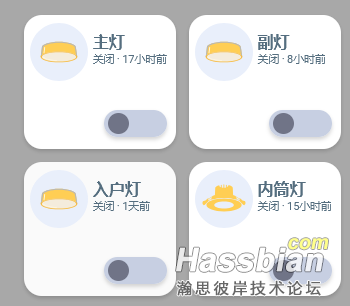
这次用自制卡片重制了一个,全部使用我的自制卡片实现

卡片预览:
- 目前做了4个除开关按钮之外的额外选项,亮度控制、定时器、风速档位、耗电统计
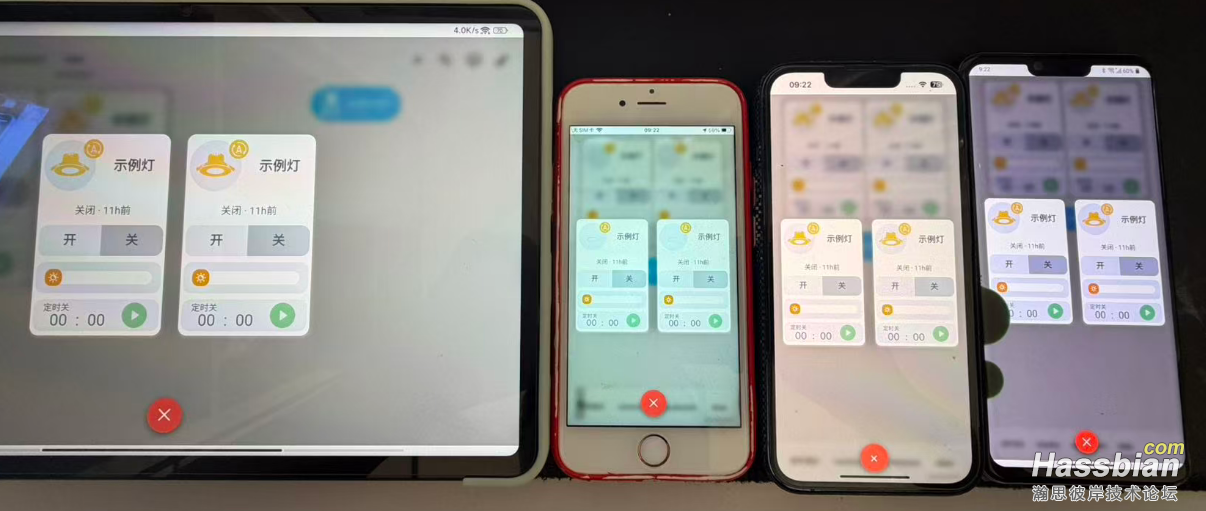
- 关闭的样子
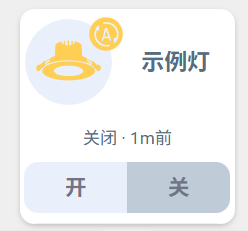
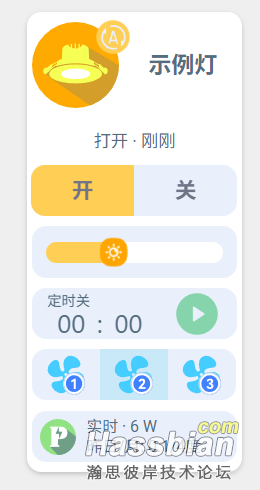
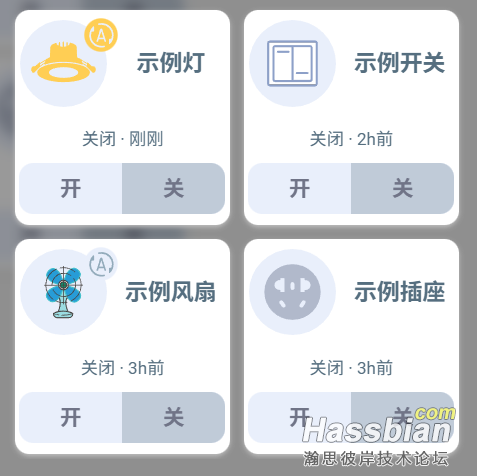

- 这版在卡片大小自适应方面下了大功夫,在不同屏幕宽度的设备上,卡片大小会根据特定比例自动缩放,确保在不同设备上的表现一致
dynamic_rate: |
          [[[
              var base_screen_width = 350
              if (window.innerWidth > 500){
                var rate = 500 / base_screen_width
              } else {
                var rate = window.innerWidth / base_screen_width
              }
              return Math.round(rate *100) /100
          ]]]
- 使用一个基准屏幕宽度(350px),并在这个基准宽度下制作固定尺寸的卡片元素,通过innerWidth (视口宽度)与基准屏幕宽度的比值来动态放大元素,来实现比transfrorm scale更完善的等比缩放方案,缺点是使用的卡片styles都需要支持动态模板数值
下面开始操作:
1、先安装好上述4个自制卡片
PS:示例中用到的图标文件:
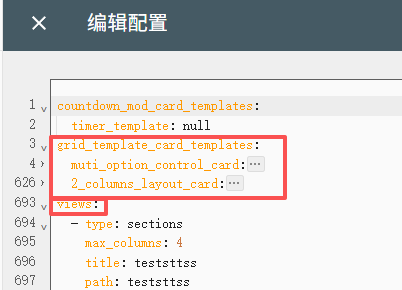
2、下载单卡片模板配置
3、将模板内容插入到仪表盘原始配置的views配置前,注意检查配置缩进格式
4、新建卡片,使用以下示例配置(需要修改的地方以及修改方法已经用注释标出)
type: custom:grid-template-card
template: muti_option_control_card
variables:
  main_entity: light.ac8c46a90626_light   #灯、开关等实体id
  option_show_state: "on"  #当上面的实体为何种状态,才显示选项
  option_brightness: true  #启用亮度选项,适用于light实体
  option_timeseter: false  #启用定时选项
  option_fan_level: false  #启用风速选项,适用于select实体
  option_power_cost: false #启用耗电统计选项,适用于插座
  dynamic_rate: |
    [[[
        var base_screen_width = 350
        if (window.innerWidth > 500){
          var rate = 500 / base_screen_width
        } else {
          var rate = window.innerWidth / base_screen_width
        }
        return Math.round(rate *100) /100
         //return 1;
    ]]]
  main_name: 示例灯  #主名称文本
  main_icon_on: /local/ui_v3/apng_webp_icon/control_card/light/down_light_on.svg  #主图标,实体状态为option_show_state时应用
  main_icon_off: /local/ui_v3/apng_webp_icon/control_card/light/down_light_off.svg  #主图标,实体状态【不为】option_show_state时应用
  auto_flow_switch: switch.1fke_ting_wai_tong_deng_zi_dong_hua_fen_kong   #自动化流的开关实体,如没有,设置为auto_flow_switch: 无
  auto_flow_icon_on: /local/ui_v3/apng_webp_icon/control_card/light/light_auto.svg  #如没有自动化流开关,直接删掉此配置
  auto_flow_icon_off: /local/ui_v3/apng_webp_icon/control_card/light/light_manual.svg  #同上
#styles:
  #card:
    #- margin: auto  #让单个卡片水平锤子居中
custom_grid_areas:
  switch:   #开关选项配置
    card:
      type: custom:grid-button-card
      variables:
        main_entity: light.ac8c46a90626_light  #用于开关的实体id
        left_button_name: 开   #左边按钮的名字
        left_button_sync_state: "on"  #左边按钮的操作
        left_button_confirm: true    #左边按钮的二次确认弹窗
        left_button_highlight: rgb(255,206,84) #左边按钮高亮时的颜色
        right_button_name: 关 #右边按钮的名字
        right_button_sync_state: "off"  #右边按钮的操作
        right_button_confirm: true    #右边按钮的二次确认弹窗
        right_button_highlight: rgb(192,203,216)  #右边按钮高亮时的颜色
        dynamic_rate: |
          [[[
              var base_screen_width = 350
              if (window.innerWidth > 500){
                var rate = 500 / base_screen_width
              } else {
                var rate = window.innerWidth / base_screen_width
              }
              return Math.round(rate *100) /100
                //return 1;
          ]]]
      sync_state_delay: 1000 #如果你的开关实体反应特别慢,可以加大这个值,单位毫秒
  #option: null  #如果不需要选项,直接配置为option: null,然后删掉option: null以下的所有配置
  option:
    card:
      type: custom:grid-template-card
      custom_grid_areas:
        #brightness: null #如果不需要亮度选项,直接配置为brightness: null,然后删掉brightness的所有配置
        brightness:
          card:
            type: custom:slider-mod-card
            variables:
              main_entity: light.ac8c46a90626_light  #灯实体id
              slider_icon: /local/ui_v3/apng_webp_icon/control_card/light/brightness.svg  #滑块图标路径
              dynamic_rate: |
                [[[
                    var base_screen_width = 350
                    if (window.innerWidth > 500){
                      var rate = 500 / base_screen_width
                    } else {
                      var rate = window.innerWidth / base_screen_width
                    }
                   return Math.round(rate *100) /100
                    //return 1;
                ]]]
        #brightness配置到此结束
        #timeset: null  #如果不需要定时器选项,直接配置为timeset: null,然后删掉timeset的所有配置
        timeset:
          card:
            type: custom:countdown-mod-card
            timer_entity: timer.ji_shi_qi_test  #计时器实体,如何配置timer实体,参考countdown-mod-card的用法说明
            variables:
              dynamic_rate: |
                [[[
                    var base_screen_width = 350
                    if (window.innerWidth > 500){
                      var rate = 500 / base_screen_width
                    } else {
                      var rate = window.innerWidth / base_screen_width
                    }
                   return Math.round(rate *100) /100
                    //return 1;
                ]]]
            title: 定时关  #定时器标题
            hour_sensitivity: 5   #小时部分的滑动灵敏度
            minute_sensitivity: 1 #分钟部分的滑动灵敏度
            hour_step: 1  #小时部分的滑动步进
            minute_step: 5  #分钟部分的滑动步进
            start_icon: /local/ui_v3/apng_webp_icon/countdown_card/start.svg  #开始按钮图标路径
            stop_icon: /local/ui_v3/apng_webp_icon/countdown_card/stop.svg  #开停止按钮图标路径
        #timeset配置到此结束
        #fan_level: null  #如果不需要风速选项,直接配置为fan_level: null,然后删掉fan_level的所有配置
        fan_level:
          card:
            type: custom:grid-button-card
            variables:
              select_entity: select.cc4d75170b89_fan_level  #风速档位选项实体
              option_1: Level1  #选项1的值,这个值需要与select实体的option值严格一致
              option_1_icon: /local/ui_v3/apng_webp_icon/control_card/fan/level1.svg #选项一的图标
              option_2: Level2 #选项2的值
              option_2_icon: /local/ui_v3/apng_webp_icon/control_card/fan/level2.svg #选项二的图标
              option_3: Level3 #选项3的值
              option_3_icon: /local/ui_v3/apng_webp_icon/control_card/fan/level3.svg  #选项三的图标
              dynamic_rate: |
                [[[
                    var base_screen_width = 350
                    if (window.innerWidth > 500){
                      var rate = 500 / base_screen_width
                    } else {
                      var rate = window.innerWidth / base_screen_width
                    }
                    return Math.round(rate *100) /100
                      //return 1;
                ]]]
            sync_state_delay: 1000  #同步延迟,如果你的实体反应特别慢,可以加大这个值,单位毫秒
        #fan_level配置到此结束
        #power_cost: null  #如果不需要耗电统计选项,直接配置为power_cost: null,然后删掉power_cost的所有配置
        power_cost:
          card:
            type: custom:grid-template-card
            variables:
              power_entity: sensor.cuco_cp2d_b5cf_electric_power  #实时功率实体
              power_cost_daliy_entity: sensor.cuco_cp2d_b5cf_power_cost_today #日耗电实体
              power_cost_monthly_entity: sensor.cuco_cp2d_b5cf_power_cost_month #月耗电实体
            icon: /local/ui_v3/apng_webp_icon/control_card/plug/power.svg  #图标路径
        #power_cost配置到此结束
5、编辑完成后,打开F12控制台,刷新一下,留意有没有刷出来模板错误信息,大量模板错误会导致浏览器卡死,注意检查配置书写
PS:4连装卡片模板:,同样插入到原始配置
4连装卡片配置示例:
type: custom:grid-template-card
template: 2_columns_layout_card
variables:
  dynamic_rate: |
    [[[
        var base_screen_width = 350
        if (window.innerWidth > 500){
          var rate = 500 / base_screen_width
        } else {
          var rate = window.innerWidth / base_screen_width
        }
        return Math.round(rate *100) /100
          //return 1;
    ]]]
custom_grid_areas:
  column1:
    card:
      type: custom:grid-template-card
      styles:
        grid:
          - grid-template-areas: |  #行数布局
              "card1"
              "card2"
      custom_grid_areas:
        card1:
          card:
          #接第一列第一行卡片yaml
        card2:
          card:
          #接第一列第二行卡片yaml

  column2:
    card:
      type: custom:grid-template-card
      styles:
        grid:
          - grid-template-areas: |    #行数布局
              "card1"
              "card2"
      custom_grid_areas:
        card1:
          card:
          #接第二列第一行卡片yaml
        card2:
          card:
          #接第二列第二行卡片yaml
✅以上~ | 


 发表于 2025-12-2 15:42:51