找回密码
 立即注册

微信扫码登录

搜索
查看: 48|回复: 0

[基础教程] 抄作业,基于go2rtc接入小米摄像头简洁教程。

[复制链接]

5

主题

157

回帖

1624

积分

金牌会员

积分
1624
金钱
1462
HASS币
10
发表于 4 小时前 | 显示全部楼层 |阅读模式
本帖最后由 loveyolanda 于 2026-1-24 13:14 编辑

首先感谢2CMOL大佬写的教程基于go2rtc接入小米摄像头
https://bbs.hassbian.com/thread-31183-1-1.html
(出处: 『瀚思彼岸』» 智能家居技术论坛)
感谢AlexxIT大佬的webrtc、go2rtc,详情请看AlexxIT/WebRTC: Home Assistant custom component for real-time viewing of almost any camera stream using WebRTC and other technologies. (github.com)
我来个简洁版的吧
一、通过HACS安装WebRTC Camera,具体我就不详细说了,会的都会。
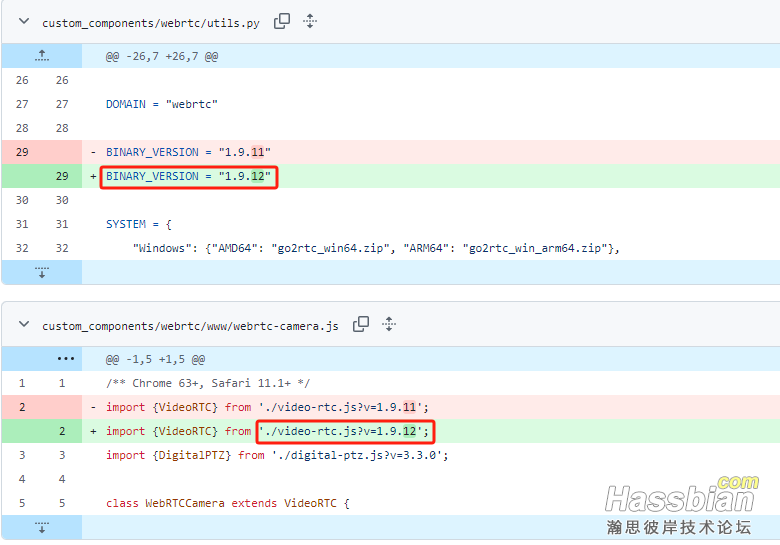
二、通过文件管理器进入HA/CUSTOM_COMPONENTS/WEBRTC,按照以下路径修改红圈处这两个文件的内容。将1.9.12修改成1.9.14,AlexxIT大佬更新了WebRTC的话就不用这一步了,直接安装好webrtc就行。

微信图片_20260124102441.png

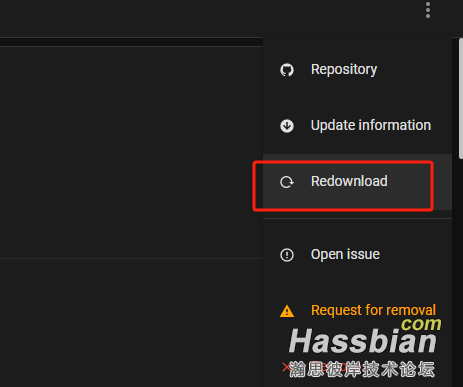
修改好后,进hacs WebRTC Camera插件,重新redownload下,会将go2rtc更新到1.9.14版,然后就可以支持xiaomi摄像头了。
微信图片_20260124102906.png

三、参照2CMOL大佬写的教程基于go2rtc接入小米摄像头
https://bbs.hassbian.com/thread-31183-1-1.html
(出处: 『瀚思彼岸』» 智能家居技术论坛)
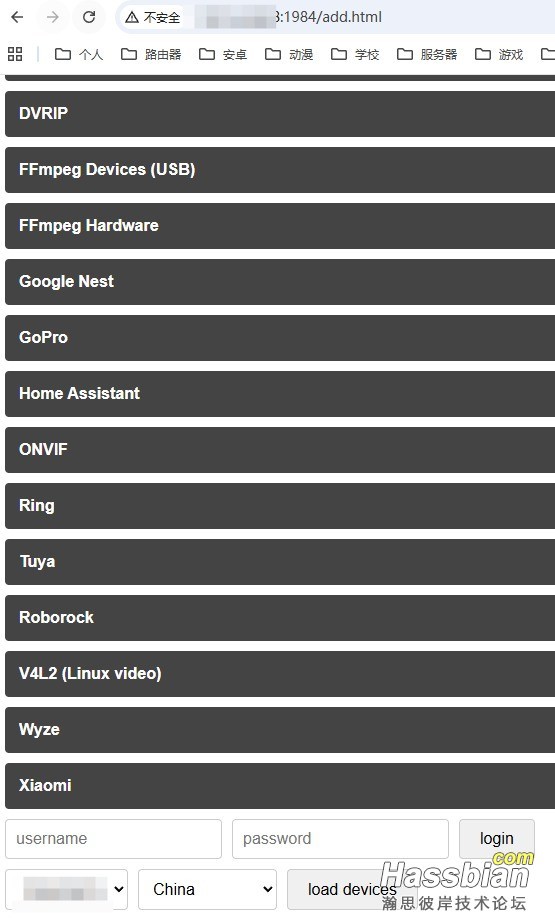
1、打开go2rtc http://IP:1984,IP为你haos或者docker版homeassistant的IP地址。

2、找到Xiaomi点击打开
231146nhh7bwcbubuu3g7k.jpg

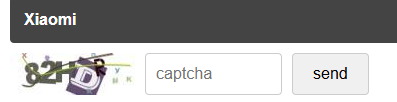
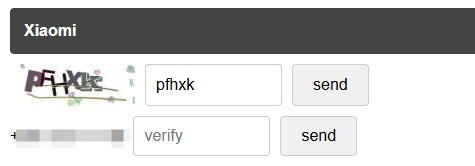
3、输入米家的账号密码-如果需要手机验证码就会出现图片验证码
输入图片验证码点击【send】验证码就会发送到你的手机上
如果错了验证码会自动刷新
正确的话就会弹出你的手机号或者邮箱

旁边输入刚才发送过来的验证码点击【send】,出现ok就是登录成功了
231857vzjzfr907zc7vy95.jpg

231756mxfn676z4lr4qs8s.jpg

4、登录成功后会出现你的米家账号
选择对应的账号 然后点击旁边的【load devices】
5、继续参照教程,点击进入config 会看见比刚才多了个xiaomi:配置 这个是你的登录信息 不要动
6、点击进入config
我们增加一个streams:选项 把刚才获取到的设备链接填上去,其他配置,参照大佬教程。

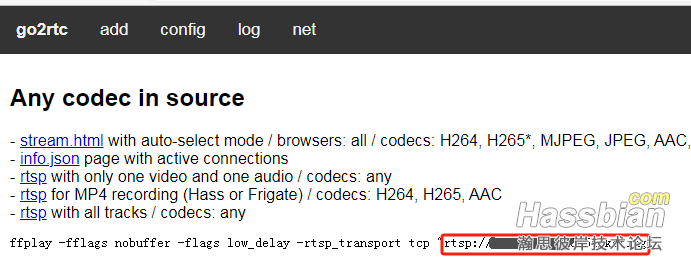
7、点击go2rtc回到主页,点击links
微信图片_20260124103852.png

8、查看rtsp下面有个地址,用这个地址就可以通过webrtc camera接入homeassistant了。
微信图片_20260124104002.png

站在大佬肩上,摸索的这么一个简单教程,希望对大家有用。

回复

使用道具 举报

您需要登录后才可以回帖 登录 | 立即注册

本版积分规则

Archiver|手机版|小黑屋|Hassbian ( 晋ICP备17001384号-1 )

GMT+8, 2026-1-24 14:45 , Processed in 0.667595 second(s), 6 queries , MemCached On.

Powered by Discuz! X3.5

© 2001-2026 Discuz! Team.

快速回复 返回顶部 返回列表