本帖最后由 冬瓜HA 于 2025-12-10 16:21 编辑
项目介绍
给大家带来了一个即好玩又好用的项目,
抛弃琐碎语言学习过程,只要会简单的配置HA的卡片就可以玩转它!
目前只要是ESPHome支持的触摸屏幕就都能适配,我就以作者默认的ESP32-S3-4848S040为例,
帮助大家编译了一版,将固件烧录进去后就能直接使用。
屏幕固件烧录
我们先把固件烧录到屏幕中,第一次连接需要安装驱动,驱动我已经帮大家下回来了,解压缩后运行SETUP.EXE启动后点击安装就行,我这里就不赘述了。
注:驱动的下载链接在底部。
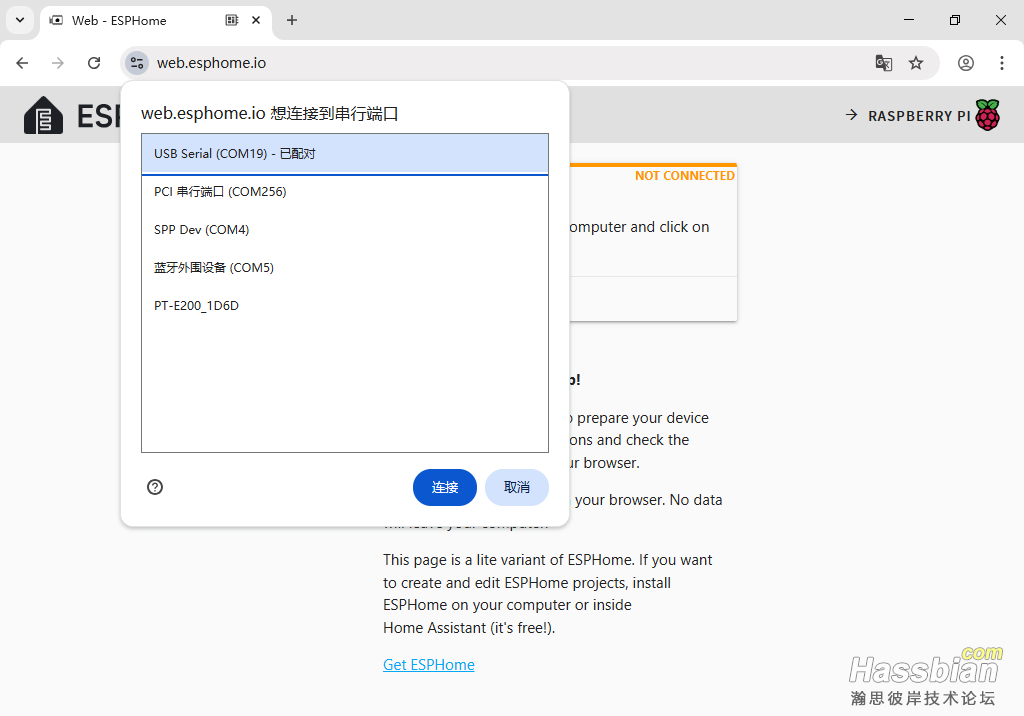
然后把Type-c数据线连接屏幕,并打开http://web.esphome.io,进入EPSHome的在线烧录网页。点击CONNECT并现在对应的COM口(不知道是那个就拔出数据线),选择好后点击连接。
001
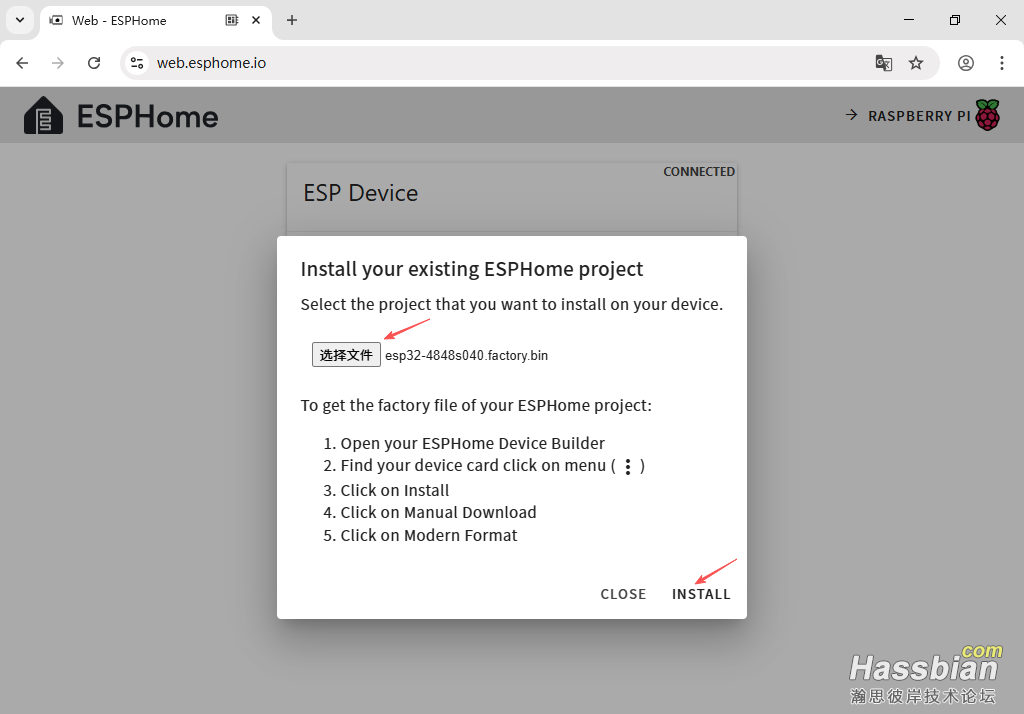
点击INSTALL,点击 选择文件找到下载的固件esp32-4848s040.factory.bin。
002
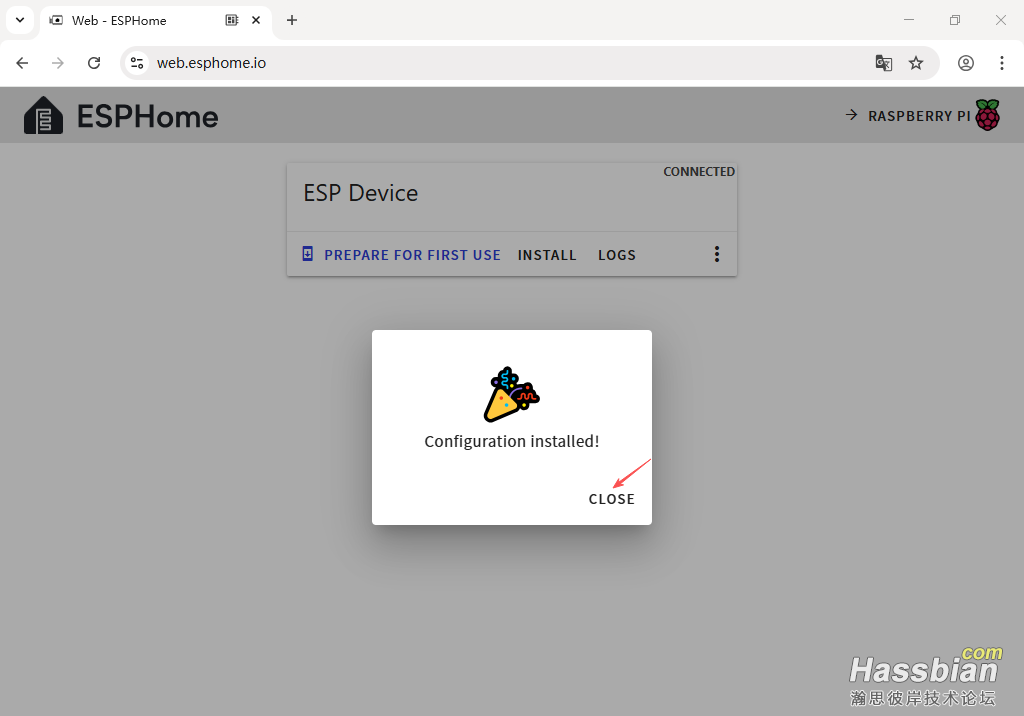
点击INSTALL,待烧录完成点击CLOSE。
003
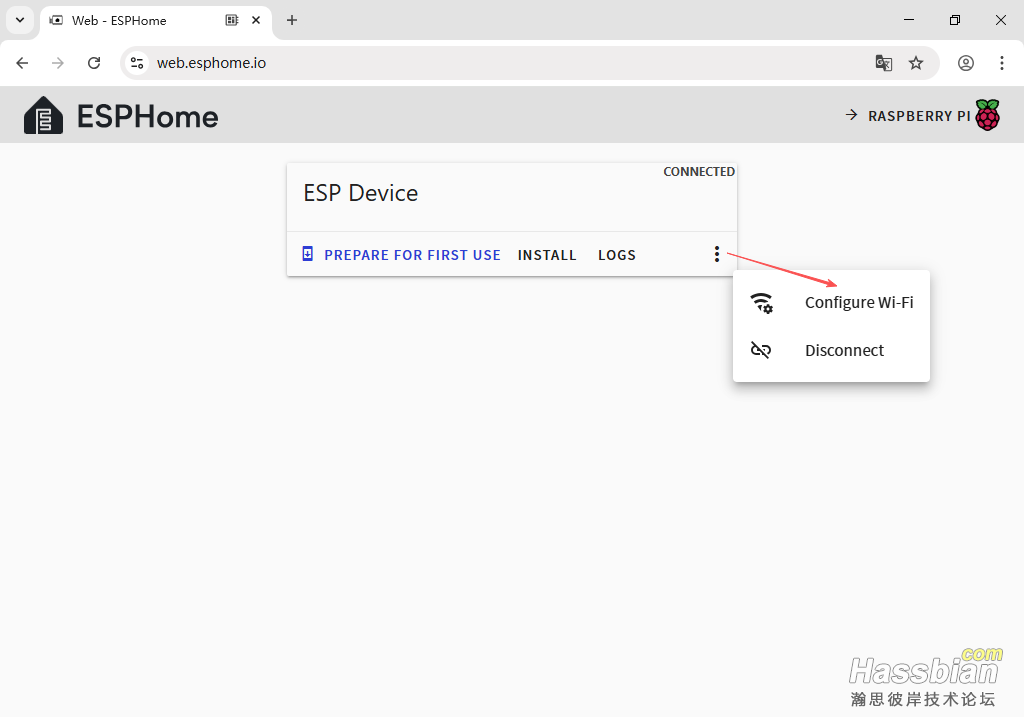
点击︙选择Configure Wi-Fi。
004
选择需要连接的WiFi并输入密码,注意只支持2.4G哦。
005
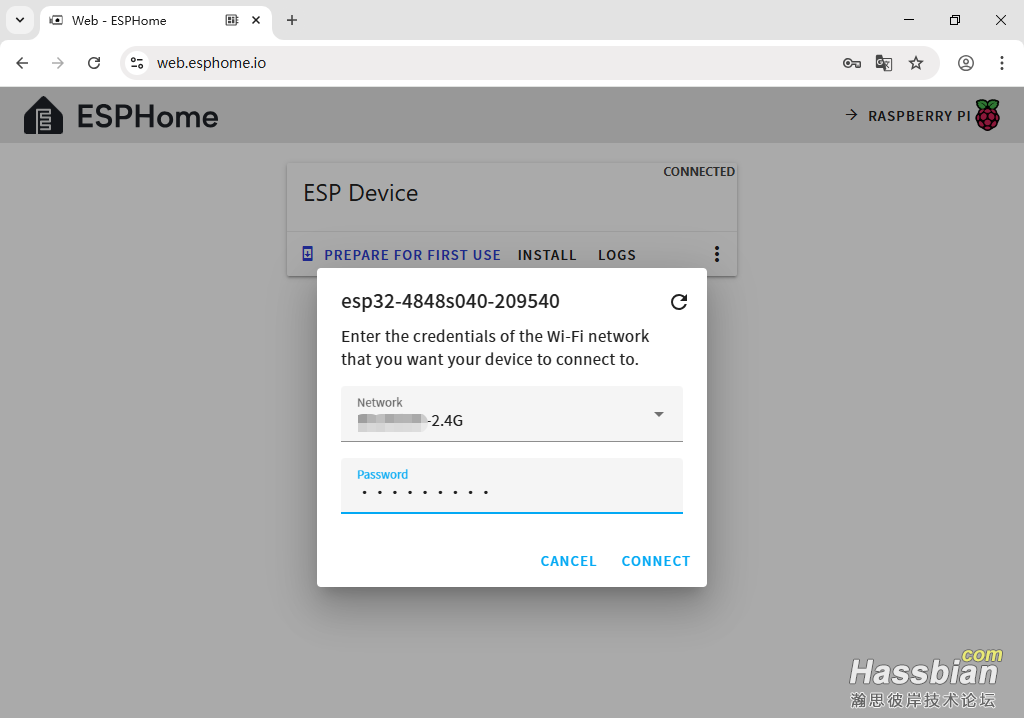
出现对话框🎉则表示成功。
进入HomeAssistant依次点击 设置 > 设备与服务 > 已发现,就会看到一个名为WaxGourd-4848S040的ESPHome的设备,点击添加 > 提交 > 跳过并完成 。设备就添加到HA中了。
005a

安装并配置加载项
进入HomeAssistant依次点击 设置 > 加载项 > 加载项商店 > 搜索 远程进入并安装。该加载项比较大,可以进入冬瓜伴侣查看下载进度。
006
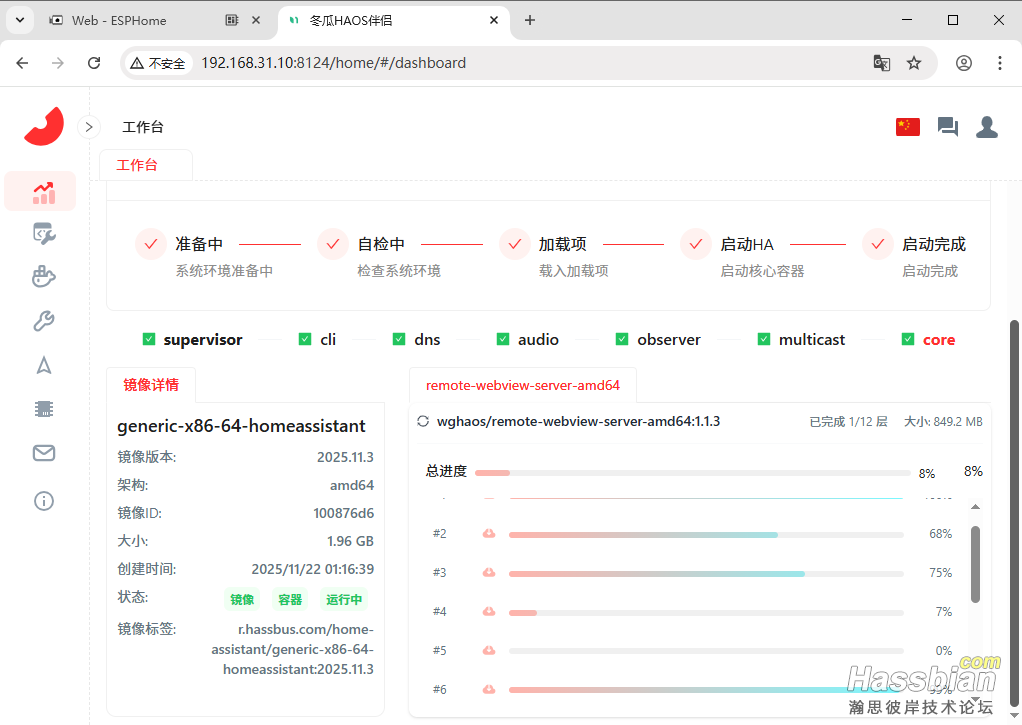
安装完成后直接启动即可,在浏览器中输入chrome://inspect/#devices,点击Configure…,输入HA的IP:9222,点击Done。
007
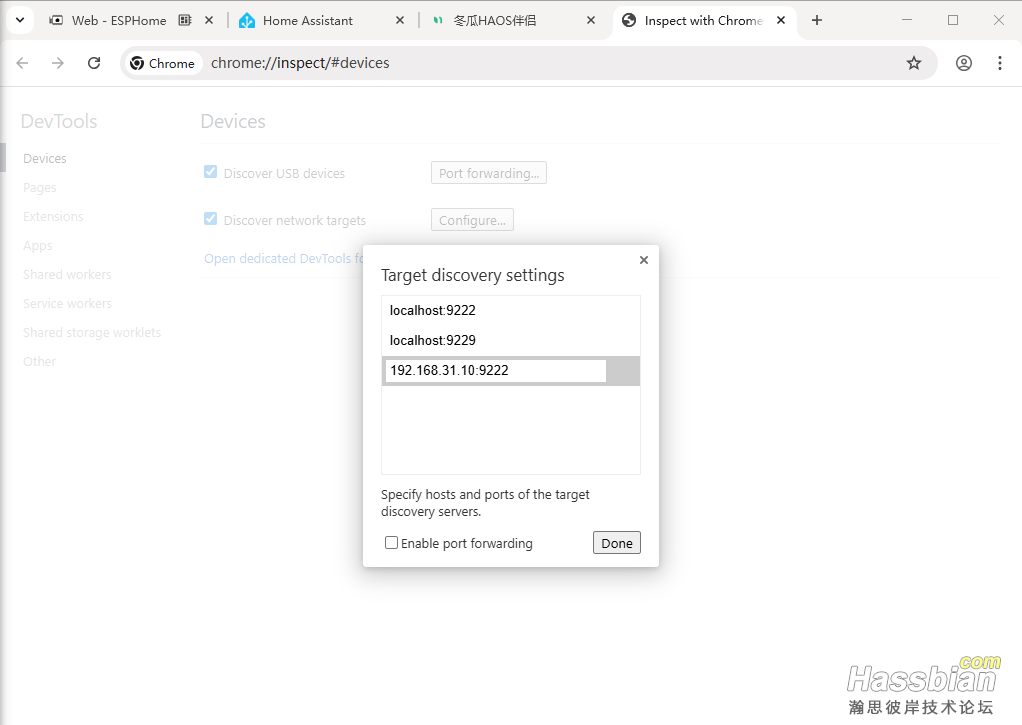
配置好后需要重新插拔一下ESP32屏幕的数据线,屏幕才能正常显示HomeAssistant的登录界面。点击inspect
就会弹窗DevTools对话框,用键盘输入账号密码后点击Log in即可。
008

如果重启屏幕还是不能正常显示,需要进入EPSHome中,将Display Target URL中的homeassistant.local改为HA的IP地址然后输入回车,不要照抄哦!然后再次插拔屏幕的数据线即可。
009
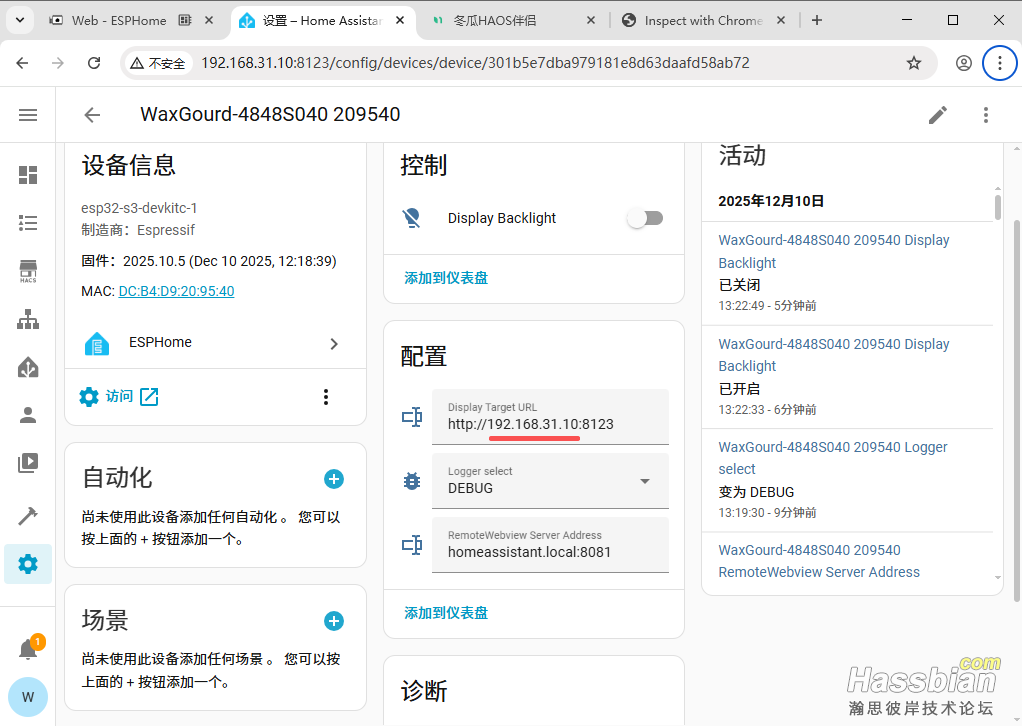
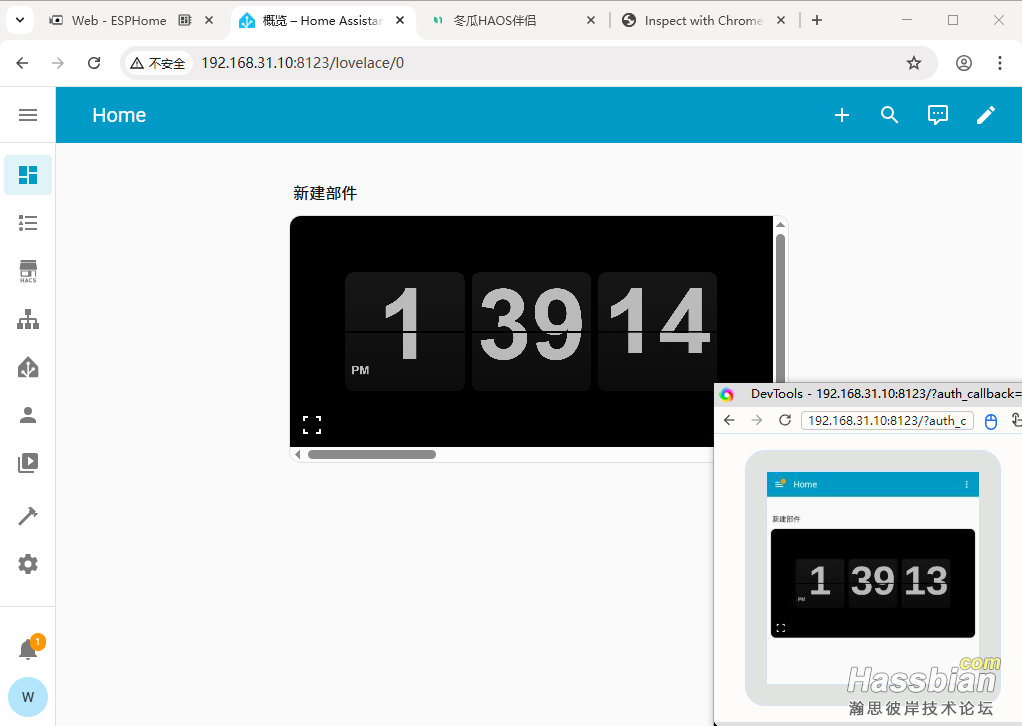
正常显示后的效果。
010
附件:
esp32-4848s040的固件:
 esp32-4848s040.factory.bin
(1.1 MB, 下载次数: 0)
esp32-4848s040.factory.bin
(1.1 MB, 下载次数: 0)
Windows的驱动程序:
 CH341SER.ZIP
(721.58 KB, 下载次数: 0)
CH341SER.ZIP
(721.58 KB, 下载次数: 0)
| 



 发表于
发表于 