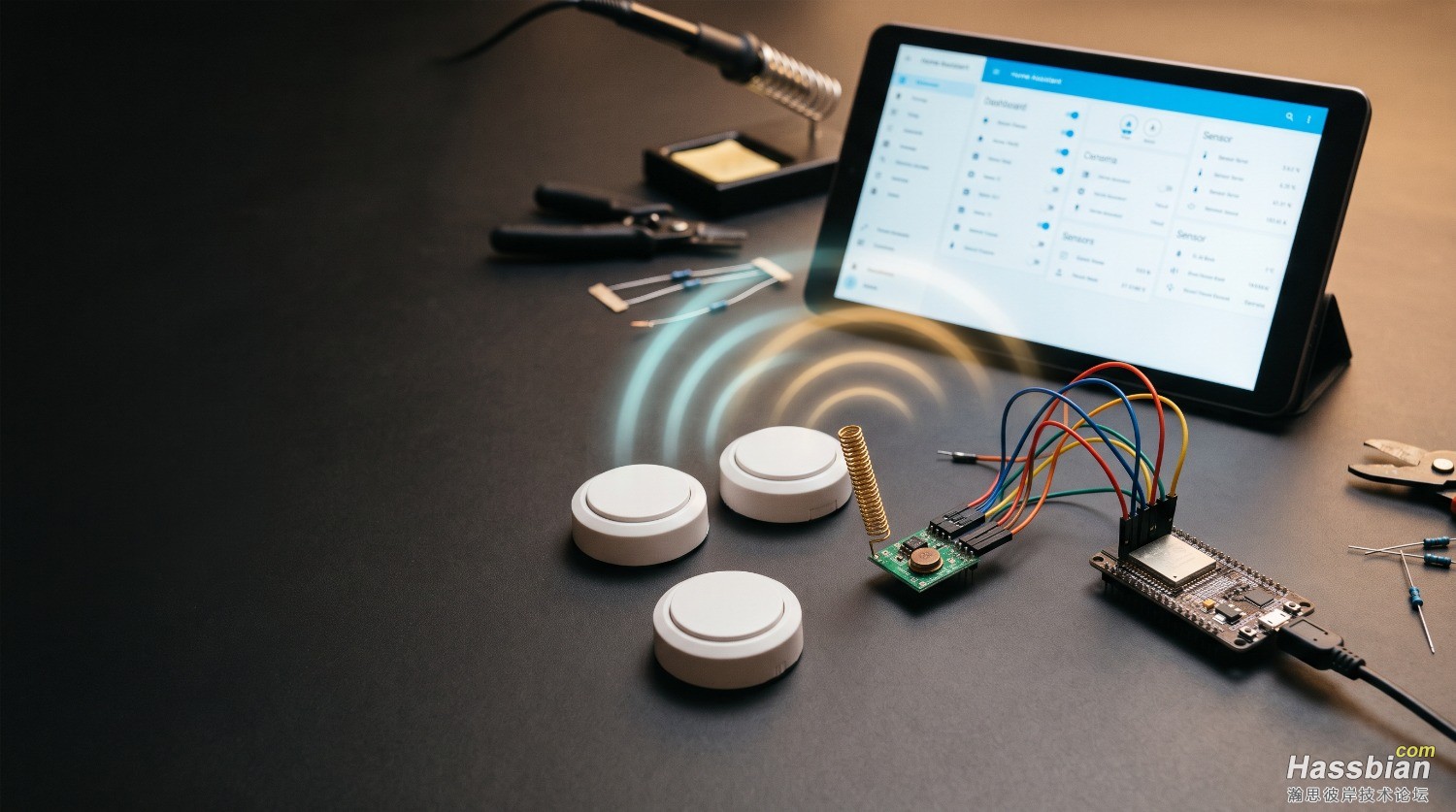
这篇文章我是特意来交作业的。
记得今年夏天的时候,我在 Home Assistant 社区论坛发过一个求助帖,大意是问大家:“市面上有没有什么好用、性价比又高的 Zigbee 或者蓝牙 BLE 无线按钮?我想在家里多放几个,接入 Home Assistant 用来触发各种自动化场景。”
当时帖子下面有一位社区大佬留了一句神回复,直接点醒了我:
“为什么不用 433MHz 射频无线按钮?电商平台才 3.9 元一个,纯本地控制,还可以接入 HA!”
说实话,看到这条回复的时候我真有种醍醐灌顶的感觉。平时玩智能家居,思维总是被局限在 Zigbee、蓝牙 Mesh 或者 Wi-Fi 设备里,动辄三四十块钱一个的无线开关,如果家里只在床头放一两个还行,可要是想把客厅茶几、沙发扶手、主次卧床头、书房桌面、厨房甚至卫生间镜柜全铺满,光买按钮就得好几百块。
而如果换成 433MHz 射频方案,花 100 块钱就能买到足足 25 个无线按钮,哪怕全屋每个角落随手贴一个都不心疼,性价比简直高到离谱!
顺着大佬指的路,我专门去查了不少资料。其实在智能家居领域,433MHz(以及常见的 315MHz)射频无线信号跟我们熟悉的红外遥控(IR)原理很像,都是通过专门的收发模块来“听”信号和“发”信号:
- 接收信号(当传感器用):可以把 3.9 元的 433MHz 射频无线按钮配置成 Home Assistant 里的传感器,用来触发全屋自动化;同时还能用来监听、抓取家里传统射频家电遥控器的编码。
- 发射信号(取代传统遥控器):把学到的射频编码配置成 HA 里的虚拟按钮发射出去,直接控制家里的电动窗帘、车库门、升降晾衣架、吸顶风扇灯等传统射频设备。
不过在实际折腾过程中我也踩过坑,这里先给大家提个醒:射频遥控器学习重放对传统的“固定码”(比如常见的 EV1527、PT2262 芯片)支持最好;如果遇到采用加密滚动码(Rolling Code),每次按键发出的脉冲都在变化,甚至带有硬件校验握手,那就很难靠单纯录制波形来重放了。但对于我们今天的主角——3.9 元的 433MHz 无线按钮来说,它天生就是最纯粹的固定码,拿来接入 HA 做无线场景开关堪称绝配!
一、百元封神?我的硬件物料清单与成本账单
确定方案可行后,我立马在电商平台下单了测试物料。整套网关加按钮的成本低得让人感动:
- 433MHz 射频无线按钮:3.9 元 / 个(不含运费,我先买了 3 个回来做测试,每个按钮出厂自带唯一的固定码值)。
- CC1101 射频接收与发射模块:10 元包邮。
- ESP32 经典开发板:0 元(家里吃灰的存货,如果去网上新买一块也就 15 元左右)。
也就是说,哪怕你手里没有任何存货,从零买齐网关硬件(ESP32 + CC1101)也就 25 元,后面每增加一个无线按钮只要 3.9 元!
这里重点介绍一下我买的这款 CC1101 射频模块的详细参数,方便大家选购时对照:
- 工作频段:387MHz ~ 464MHz(可通过软件自由调节,智能家居最推荐设置在 433.92MHz,正负 10% 范围内性能最佳)
- 工作电压:1.9V ~ 3.6V DC(强烈推荐接 3.3V 供电,千万不要手滑接到 5V 引脚上,会直接烧芯片)
- 通信接口:标准硬件 SPI 接口
- 接收灵敏度:-117dBm @ 250kbps(这也是它穿墙能力极强的底气所在)
- 接口方式:2×4×2.54mm 双排针接口(可以直接插母对母杜邦线,或者焊在万能板上)
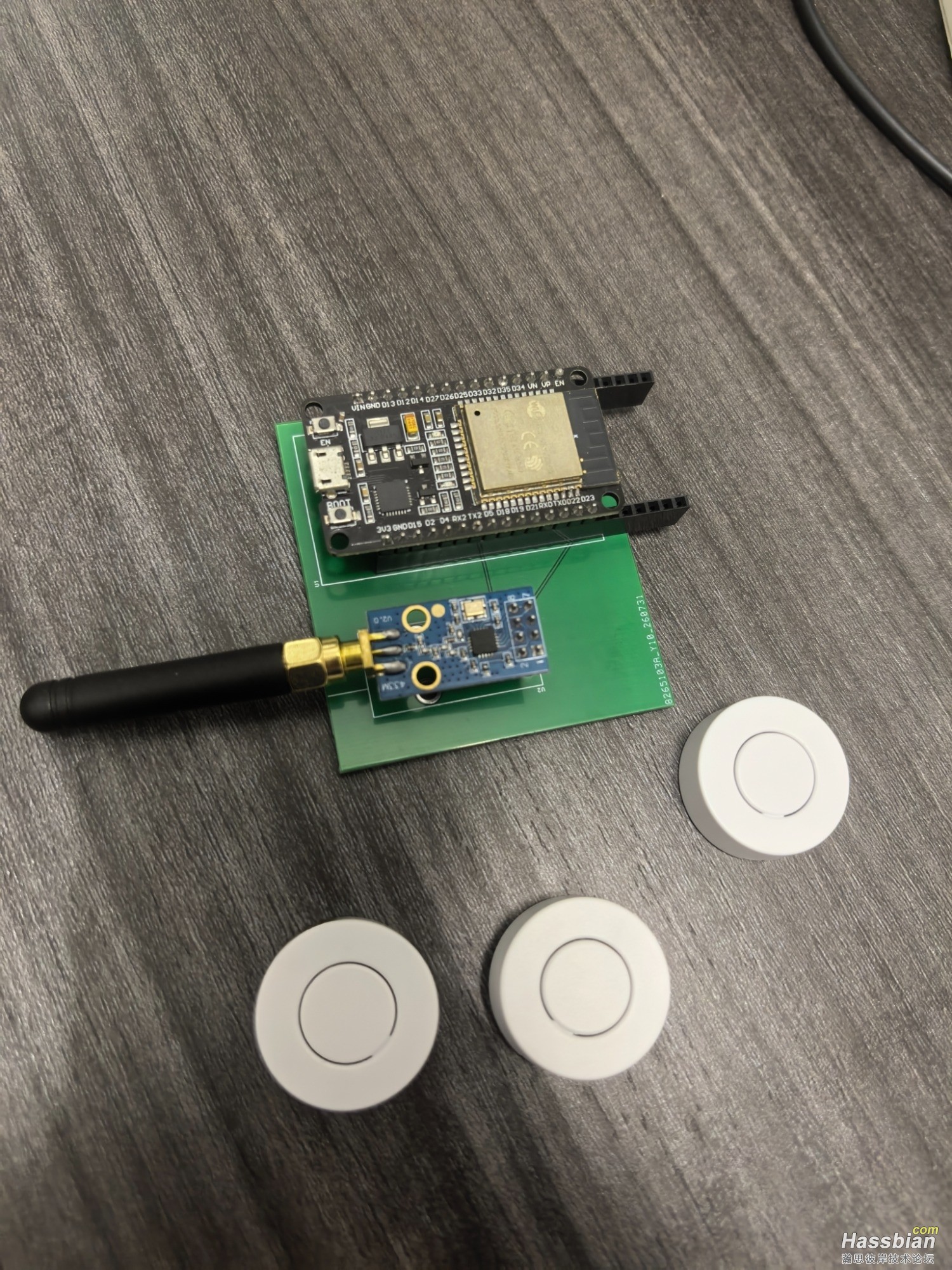
433MHz射频无线按钮、CC1101射频接收和发射模块、ESP32经典开发板物料展示图
二、这套方案能实现什么功能?聊聊意义重大的 HA“射频网关代理”
用 ESP32 + CC1101 刷入 ESPHome 之后,这套二十几块钱的 DIY 硬件不仅是一个无线按钮接收器,更是一台全能的 Home Assistant 射频网关:
- 433MHz 无线按钮多动作识别:完美支持单击、双击、长按三种手势识别,一个 3.9 元的小按钮就能当三个开关使。
- 传统射频遥控器学习与控制:对于家里采用 433MHz 固定码的传统电机(如部分老款电动窗帘、车库门、投影幕布、晾衣机),抓码后即可通过 HA 直接控制。
- 原生支持 Home Assistant 射频网关代理(IR/RF Proxy):
这里特别想跟大家简单聊聊 HA 近年来主推的 射频网关代理(Radio Frequency Proxy)。
简单来说,射频代理允许你直接使用 Home Assistant 向射频控制设备发送标准命令。目前 HA 官方生态支持的射频遥控适配器(代理)硬件主要有两类:一类是我们今天做的 ESPHome CC1101 DIY 硬件,另一类则是经典的博联 Broadlink RM4 Pro。通过射频代理,HA 已经原生支持了像 Honeywell String Lights(霍尼韦尔氛围串灯)、Novy 油烟机等官方设备集成。
为什么说射频代理意义重大?
与红外遥控一样,市面上有大量性能优良、皮实耐用的射频控制硬件(百叶窗、窗帘、车库门、吊扇等),它们出厂时根本没有考虑过与智能家居系统兼容。而通过为 Home Assistant 提供一种与射频设备通信的标准化底层通道,所有基于此构建的全新设备集成,都能立即与所有发射器硬件无缝兼容。你在家里添加一个小小的 ESPHome 射频代理节点,家里那些原本“各自为战”的传统射频设备就能直接融入 HA 智能生态正常工作,另外后期我还会DIY一个esphome全能网关代理,支持ble蓝牙网关代理、红外网关代理、射频网关代理,这个后期再说。
三、硬件动手篇:CC1101 引脚说明与 ESP32 接线图
CC1101 模块一共有 8 个引脚,在动手插杜邦线之前,我们先搞清楚每个引脚是干嘛的:
- GND:地线,连接到电源参考地
- VCC:供电电源,必须在 1.8V ~ 3.6V 之间(接 ESP32 的 3.3V)
- GDO0:模块信息输入/输出引脚(本方案中用作射频发射 TX 数据脚)
- CSN:模块片选引脚,用于通知芯片开始一个 SPI 通信
- SCK:模块 SPI 总线时钟引脚
- MOSI:模块 SPI 数据输入引脚(主出从入)
- MISO:模块 SPI 数据输出引脚(主入从出)
- GDO2:模块信息输出引脚(本方案中用作射频接收 RX 数据脚)
ESP32 经典开发板与 CC1101 具体接线对应表:
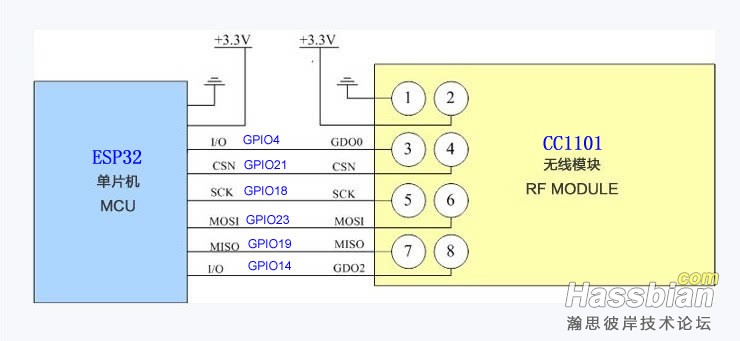
大家接线时直接按照下面的一一对应关系插好杜邦线即可(注:不同厂家印制的 CC1101 小板背面丝印编号可能略有差异,接线时建议核对一下引脚英文名称):
- CC1101 的 1 号接口(GND) —— 接 ESP32 的 GND
- CC1101 的 2 号接口(VCC) —— 接 ESP32 的 3.3V
- CC1101 的 3 号接口(GDO0) —— 接 ESP32 的 GPIO4
- CC1101 的 4 号接口(CSN) —— 接 ESP32 的 GPIO21
- CC1101 的 5 号接口(SCK) —— 接 ESP32 的 GPIO18
- CC1101 的 6 号接口(MOSI) —— 接 ESP32 的 GPIO23
- CC1101 的 7 号接口(MISO) —— 接 ESP32 的 GPIO19
- CC1101 的 8 号接口(GDO2) —— 接 ESP32 的 GPIO14
图:ESP32 经典开发板与 CC1101 射频模块的接线示意图(预留接线示意图)
四、核心干货:ESPHome 完整代码与“单击/双击/长按”判定逻辑拆解
很多朋友可能会好奇:一个只卖 3.9 元的 433MHz 廉价按钮,它内部既没有单片机去算按键次数,每次按下也只会死板地发同一个固定码,怎么才能在 ESPHome 里精准区分出单击、双击和长按呢?
这就要归功于无线射频按钮的发包特性和 ESPHome 强大的时序状态机了。
1. 先抓码:每个无线按钮都有独一无二的“身份证”
把硬件接好、刷入基础接收配置后,当你按下手里的 433MHz 射频无线按钮,ESPHome 日志窗口会立刻跳出类似下面这样的信息:
[I][remote.rc_switch:256]: Received RCSwitch Raw: protocol=1 data='110110111100011101100001'
我一共买了 3 个无线按钮,实测每一个按钮刷出来的 data 二进制值都是完全不一样的(比如我现在主力测试的这颗按钮,它的码值是 '110110111100011101100001')。我们只需要把这个 24 位的 data 填进 binary_sensor 里,就能绑定这颗专属按钮。
2. 为什么能识别单击、双击和长按?真实日志揭秘!
通过观察 ESPHome 的毫秒级日志,我摸清了这类 433MHz 按钮的脾气:
- 按住不松手时,信号是连续密集发送的:只要你的手指还按在按钮上,按钮里的发射芯片就会每隔 43ms ~ 48ms 左右重复发出同一串 24 位编码。
- 单击和双击的原始码值完全相同,但脉冲持续时间和中间的停顿间隔不同!
来看看我实际测试单击、双击、长按时抓取到的真实后台日志:
# --- 1. 单击测试(19:33:07)---
[19:33:07.076][I][remote.rc_switch:256]: Received RCSwitch Raw: protocol=1 data='110110111100011101100001'
[19:33:07.183][I][remote.rc_switch:256]: Received RCSwitch Raw: protocol=1 data='110110111100011101100001'
[19:33:07.887][S][text_sensor]: '433按钮最后动作' >> '单击 (Single Click)'
[19:33:08.679][S][text_sensor]: '433按钮最后动作' >> 'null'

# --- 2. 双击测试(19:33:11)---
[19:33:11.326][I][remote.rc_switch:256]: Received RCSwitch Raw: protocol=1 data='110110111100011101100001'
[19:33:11.358][I][remote.rc_switch:256]: Received RCSwitch Raw: protocol=1 data='110110111100011101'
[19:33:11.637][I][remote.rc_switch:256]: Received RCSwitch Raw: protocol=1 data='110110111100011101100001'
[19:33:11.648][I][remote.rc_switch:256]: Received RCSwitch Raw: protocol=1 data='110110111100011101'
[19:33:11.702][S][text_sensor]: '433按钮最后动作' >> '双击 (Double Click)'
[19:33:12.497][S][text_sensor]: '433按钮最后动作' >> 'null'

# --- 3. 长按测试(19:33:21)---
[19:33:21.843][I][remote.rc_switch:256]: Received RCSwitch Raw: protocol=1 data='110110111100011101100001'
[19:33:21.888][I][remote.rc_switch:256]: Received RCSwitch Raw: protocol=1 data='110110111100011101100001'
[19:33:21.929][I][remote.rc_switch:256]: Received RCSwitch Raw: protocol=1 data='110110111100011101100001'
...(中间每隔约 45ms 连续收到十几个相同数据包)...
[19:33:22.417][I][remote.rc_switch:256]: Received RCSwitch Raw: protocol=1 data='110110111100011101100001'
[19:33:22.447][S][text_sensor]: '433按钮最后动作' >> '长按 (Long Press)'
[19:33:23.244][S][text_sensor]: '433按钮最后动作' >> 'null'
结合这段日志,我的判断逻辑其实就建立在三个核心技巧上:
- 用
delayed_off: 80ms 把离散脉冲“粘”成完整的按键状态:
因为按住按钮时每隔 45ms 左右发一帧数据,如果不加滤波,传感器就会在 ON 和 OFF 之间疯狂闪烁。加上 delayed_off: 80ms 后,只要下一帧信号在 80 毫秒内赶到,ON 状态就会不断续期,直到真正松手超过 80ms 才变成 OFF。
更妙的是,大家仔细看双击日志里的 11.358 和 11.648,那是手指快速抬起瞬间电池断电产生的“半截残缺码”(只有 18 位或 14 位),因为我们的配置严格匹配完整的 24 位编码,这些残缺尾帧会被天然忽略,丝毫不影响判定!
- 用
on_multi_click 划分互斥的时间窗口:
- 长按(Long Press):只要连续按住不放,脉冲不断续期,当
ON 持续时间达到 至少 0.5 秒(ON for at least 0.5s) 时,哪怕手还没松开,立刻触发长按动作!
- 双击(Double Click):第一次点按持续
0.05s ~ 0.45s,中间松手停顿在 0.05s ~ 0.6s 之间(我实测手速间隔大概在 230ms 左右,把上限放宽到 0.6s 容错率极高),紧接着第二次按下满 0.05s 的瞬间,直接判定为双击!
- 单击(Single Click):点按一下(持续
0.05s ~ 0.45s),然后静静观察 0.6 秒(OFF for at least 0.6s),确认这 0.6 秒内没有发生第二次按键,就稳稳输出单击!
- 800ms 自动归零
null 机制:
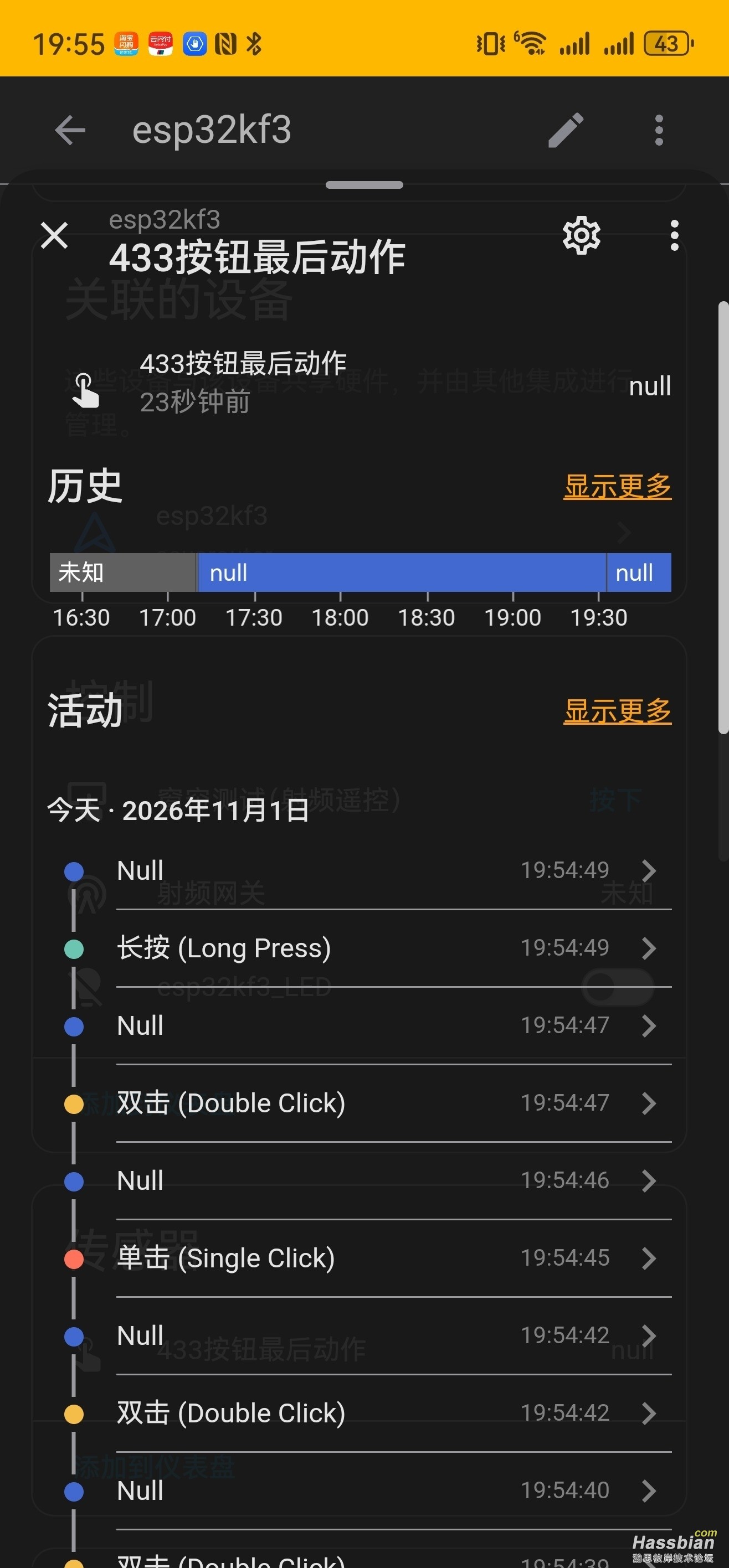
每次输出“单击 / 双击 / 长按”后,代码会通过 delay: 800ms 自动把传感器状态重置回 "null"。这样做的好处是:在 Home Assistant 里写自动化时,哪怕你连续两次操作都是“单击”,实体状态也会经历 单击 -> null -> 单击 的完整状态变化,永远不会出现相同状态不触发自动化的问题。
3. ESPHome 完整核心配置代码
把下面这段配置加入到你的 ESPHome 节点 YAML 文件中即可(记得把 code 替换成你自己按钮在日志里抓到的 24 位二进制码):
# SPI Bus
spi:
  clk_pin: GPIO18
  mosi_pin: GPIO23
  miso_pin: GPIO19

cc1101:
  id: radio
  cs_pin: GPIO21
  frequency: 433.92MHz
  modulation_type: ASK/OOK

remote_transmitter:
  id: rf_transmitter
  pin:
    number: GPIO4
  carrier_duty_percent: 100%
  non_blocking: true
  on_transmit:
    then:
      - cc1101.begin_tx: radio
  on_complete:
    then:
      - cc1101.begin_rx: radio

remote_receiver:
  id: rf_receiver
  pin:
    number: GPIO14
    mode:
      input: true
  dump:
    - rc_switch

# 射频代理网关配置
radio_frequency:
  - platform: ir_rf_proxy
    name: 433MHz RF Transmitter
    frequency: 433.92MHz
    remote_transmitter_id: rf_transmitter
  - platform: ir_rf_proxy
    name: 433MHz RF Receiver
    frequency: 433.92MHz
    remote_receiver_id: rf_receiver

text_sensor:
  - platform: template
    name: "433按钮最后动作"
    id: last_action
    icon: "mdi:gesture-tap"
    update_interval: never

binary_sensor:
  - platform: remote_receiver
    name: "RF Button Raw"
    id: rf_button_raw
    internal: true
    rc_switch_raw:
      code: '110110111100011101100001'
      protocol: 1
    filters:
      - delayed_off: 80ms   # 如确认遥控器重复发包,可尝试改为 120ms~150ms
    on_multi_click:
      # ① 长按(保持不动)
      - timing:
          - ON for at least 0.5s
        then:
          - text_sensor.template.publish:
              id: last_action
              state: "长按 (Long Press)"
          - delay: 800ms
          - text_sensor.template.publish:
              id: last_action
              state: "null"

      # ② 双击:中间 OFF 上限放宽到 0.6s
      - timing:
          - ON for 0.05s to 0.45s
          - OFF for 0.05s to 0.6s
          - ON for 0.05s to 0.45s
        then:
          - text_sensor.template.publish:
              id: last_action
              state: "双击 (Double Click)"
          - delay: 800ms
          - text_sensor.template.publish:
              id: last_action
              state: "null"

      # ③ 单击:OFF 下限放宽到 0.6s
      - timing:
          - ON for 0.05s to 0.45s
          - OFF for at least 0.6s
        then:
          - text_sensor.template.publish:
              id: last_action
              state: "单击 (Single Click)"
          - delay: 800ms
          - text_sensor.template.publish:
              id: last_action
              state: "null"
五、接入 Home Assistant 效果与真实使用总结
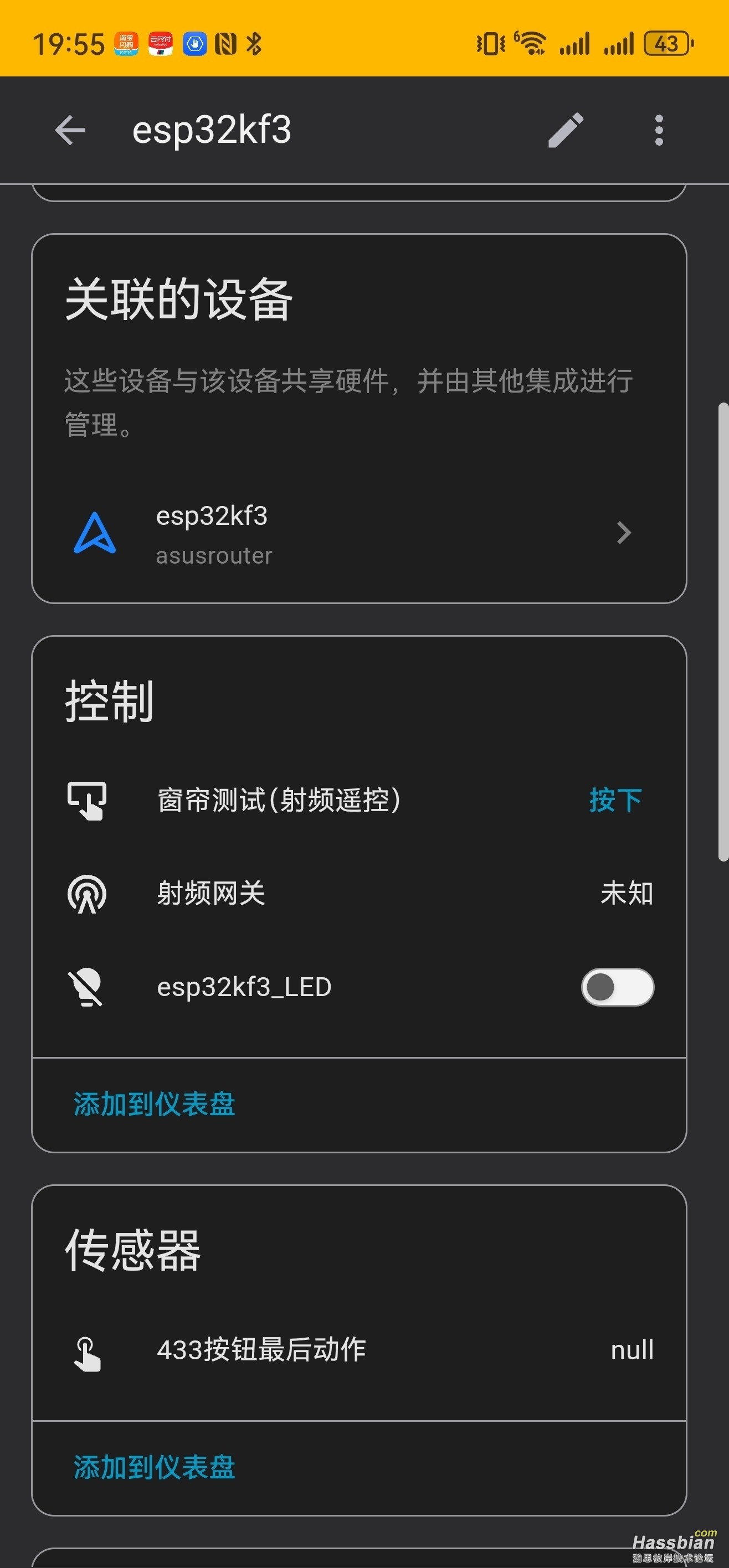
把 ESP32 经典开发板和 CC1101 射频模块按上文接好线,将上面的 ESPHome 代码编译烧录进去之后,Home Assistant 就会在通知栏里自动发现这台新设备。点击配置添加后,我们定义的 433按钮最后动作 传感器以及射频代理网关就全部就位了!
图:ESPHome 节点自动发现并接入 Home Assistant 后的效果展示
最后,结合这段时间的实际体验,给大家做一个客观的总结:
1. 这套方案到底香在哪?
- 极致性价比,百元铺满全屋:网关成本一顿外卖钱,单个无线按钮只要 3.9 元。以前舍不得放无线开关的角落(比如马桶旁、玄关鞋柜下、厨房水槽边、床头两侧),现在可以闭着眼睛随便贴。
- 穿墙性能极其强悍:这是 Sub-1GHz(433MHz)射频相比 2.4GHz(Zigbee / 蓝牙 BLE)最大的物理优势!我实际测试下来,在相隔 2 堵厚承重墙的情况下,按下按钮依然能被 CC1101 百发百中地精准识别,不像红外遥控那样怕被遮挡。
- 纯本地运行,响应零延迟:全程走 ESPHome 本地局域网原生 API 通信,断外网也完全不影响家里的自动化触发。
- 一机多用:除了接收几十个 433MHz 无线按钮,它同时还是 HA 的
ir_rf_proxy 射频代理网关,随时可以扩展控制家里的固定码射频设备。
2. 唯一的遗憾
要说这套方案有什么美中不足的地方,那就是没办法抓取到无线按钮的电池电量信息。因为 3.9 元的 433MHz 按钮采用的是最精简的单向固定码发射电路,平时完全不通电待机,只有按下按键的瞬间才通电把那串 24 位固定码发射出去,数据包里根本不包含电压数据。不过好在这种纯机械通断的射频按钮本身就是“零待机功耗”,一颗纽扣电池正常用上一两年完全没问题,哪天按着没反应了换颗电池就行。
如果你也在找一种便宜、稳定、穿墙猛的全屋无线按钮方案,强烈建议花十几块钱买块 CC1101 动手试一试,相信你也会跟我一样感叹:原来智能家居还能这么玩!



 发表于 2026-11-1 20:53:27





 ,现在也算射频技术新手小白了