本帖最后由 take1943 于 2026-10-29 10:28 编辑
ESXiControl 把 VMware ESXi 装进 Home Assistant 不只是「看」,而是能管、能控、能远程操作 —— 一个集成 + 一张卡片,把虚拟化平台搬上仪表盘 一、这是什么
ESXi Control 是一个 Home Assistant 自定义集成。它直连你的 ESXi 主机(或 vCenter),把主机、每一台虚拟机、每个数据存储、许可证全部映射成 HA 里的实体 —— 于是虚拟化平台不再是「HA 之外另一个需要单独登录的系统」,而是仪表盘上普普通通的一部分: • 手机上就能给某台虚拟机开机、做快照、重启; • 直接看到每台机器的 CPU、内存、磁盘、快照数、Tools 状态; • 点开设备页的「访问」,浏览器里直接出现那台机器的远程桌面画面,键盘鼠标都能用; • 甚至能进到客户机里面:看进程、传文件、改注册表、开终端; • 每台机器的画面还能贴到仪表盘上当屏幕墙,一眼扫过全场状态。 它不是监控面板的替代品,而是把「监控 + 控制 + 远程运维」三件事塞进同一个地方。 能力地图
ESXi 主机 ──┬── 主机状态:CPU /内存 / 版本 / 硬件 /NTP / 健康 / 连接 / 整体状态
            ├── 主机控制:电源 · 重启 · 维护模式 · 锁定模式 · 电源策略
            ├── 受管服务:NTP /SSH / ESXi Shell(启停 · 重启 · 启动策略)
            ├── 诊断详情:硬件健康 · 服务 · 网络 · 防火墙 · 会话 · 存储
            ├── 批量操作:全部开机 / 关机 / 硬断电 / 重启 / 强制重启 / 快照 / 截图
            └── 事件流:最新 20 条 → HA 事件总线 → 自动化

每台虚拟机 ─┬── 状态:电源(中文) · CPU · 内存 · 磁盘 · 快照 ·Tools · IP · 运行时长
            ├── 控制:开机 / 优雅关机 / 硬断电 / 重启 / 强制重启 / 挂起 / 唤醒
            ├── 快照:创建 · 删全部 / 删最早 / 删最新 · 还原
            ├── 硬件:网卡热插拔 · 光盘挂载与弹出 · 磁盘合并 ·Tools 升级
            ├── 自启动:加入 / 移出随主机自启序列
            ├── 画面:间隔截图 →image 实体 → 屏幕墙
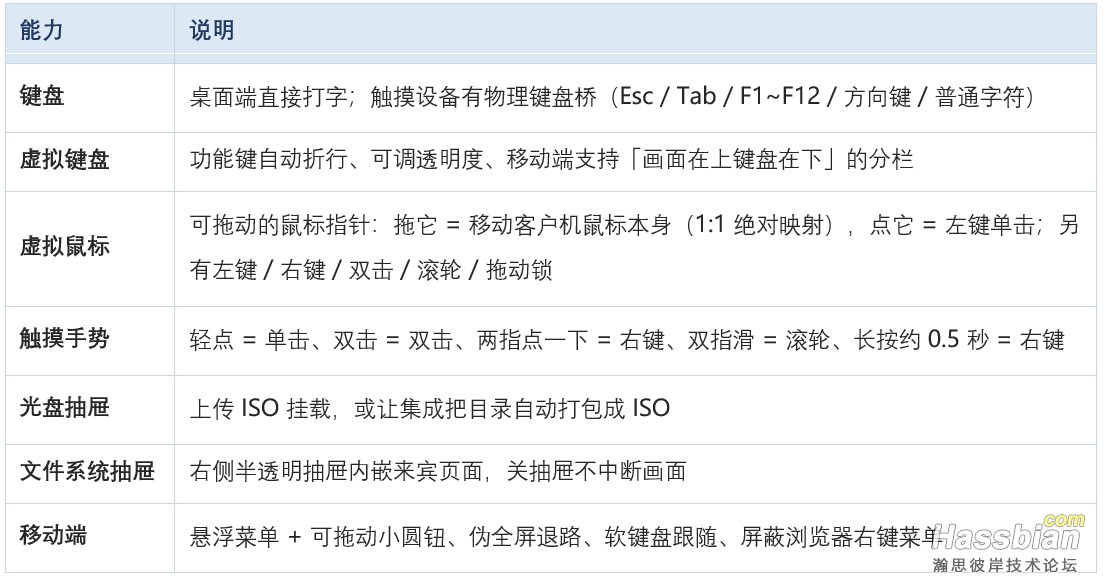
            ├── 控制台:网页远程桌面(键盘 · 虚拟鼠标 · 光盘 · 触摸手势)
            ├── 来宾:进程 · 文件 · 注册表 · 终端(VMware Tools / SSH 双通道)
            └── 管理页:新建 · 克隆 · 改配 · 模板 · 磁盘模式 · 删除

整集成 ────┬── 聚合:sensor.esxi_all_entities一份快照(卡片的数据源)
            └── 安全:远程桌面总开关(一键断掉所有浏览器侧入口)
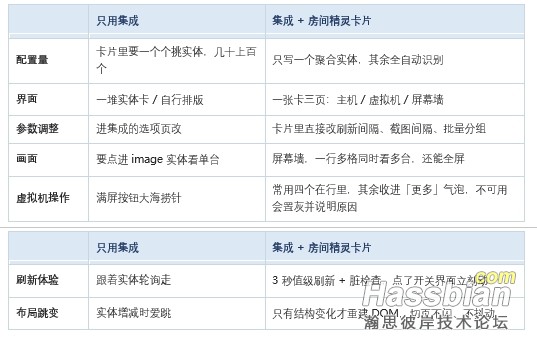
集成负责「把能力做出来」,但它给的是标准化的 HA 实体 —— 想好用还得自己在界面上搭。房间精灵就是为了替你搭这一步:它内置的type: esxi虚拟化卡片,全部数据来自本集成的聚合实体 sensor.esxi_all_entities,全部操作走的就是本集成注册的实体与服务 —— 你在卡片上按下的每一个按钮,和你在 HA 里直接调用 button.press / switch.turn_on 是同一条路径。
一句话:集成提供能力,卡片把它变成能用的东西。反过来也成立 —— 没装本集成时卡片不会崩,只会提示「ESXi 聚合实体不存在或未加载」。
三、装好之后长什么样(实机截图)
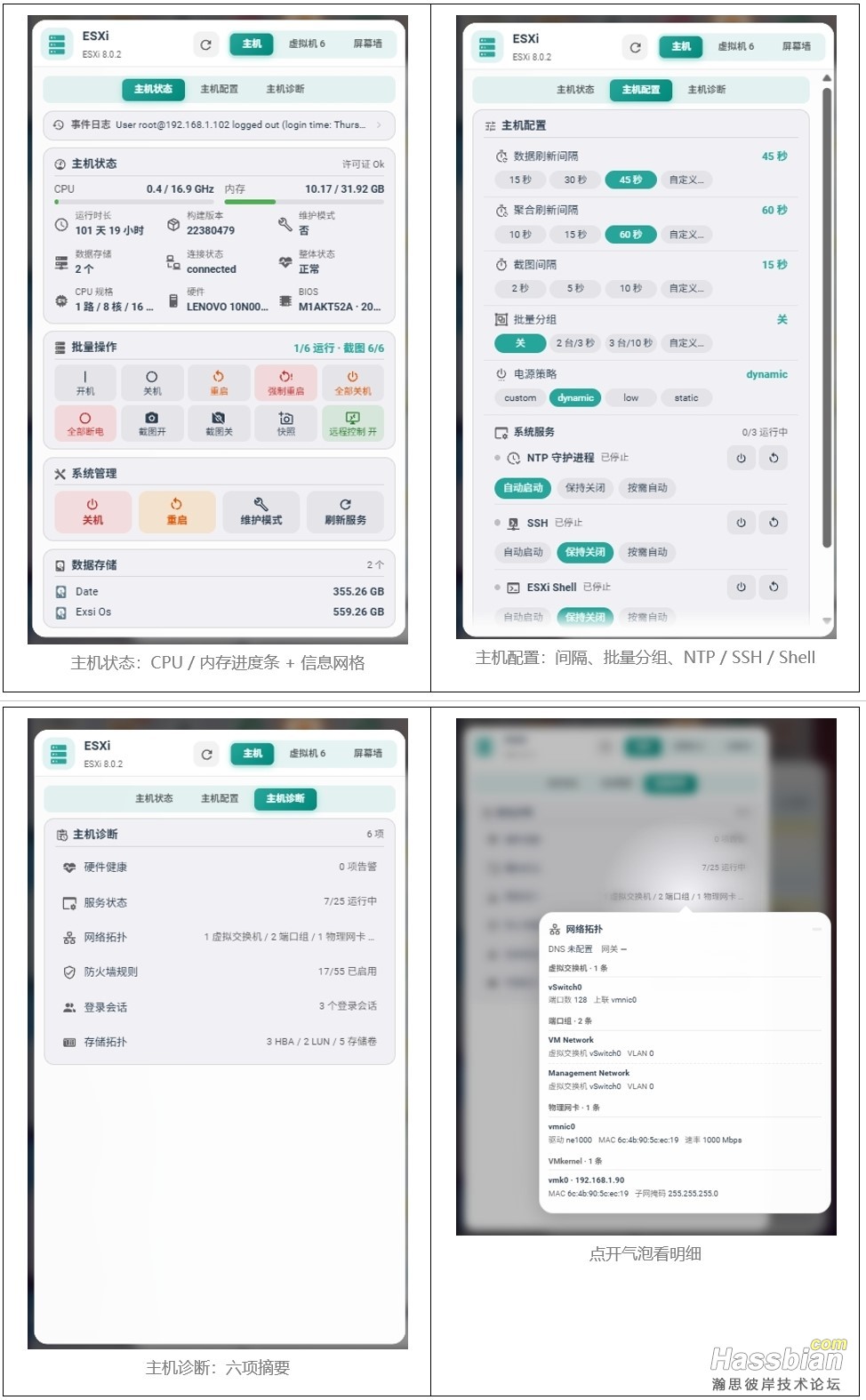
3.1 页面一:主机
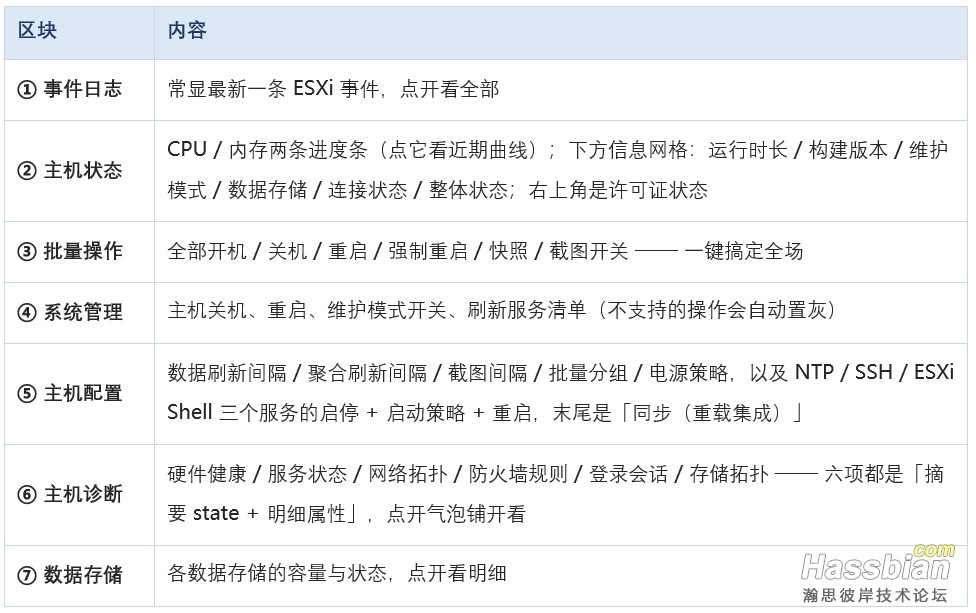
从上到下七个区块,顺序刻意按「先看现状 → 再动手 → 最后才看参数与明细」排列:
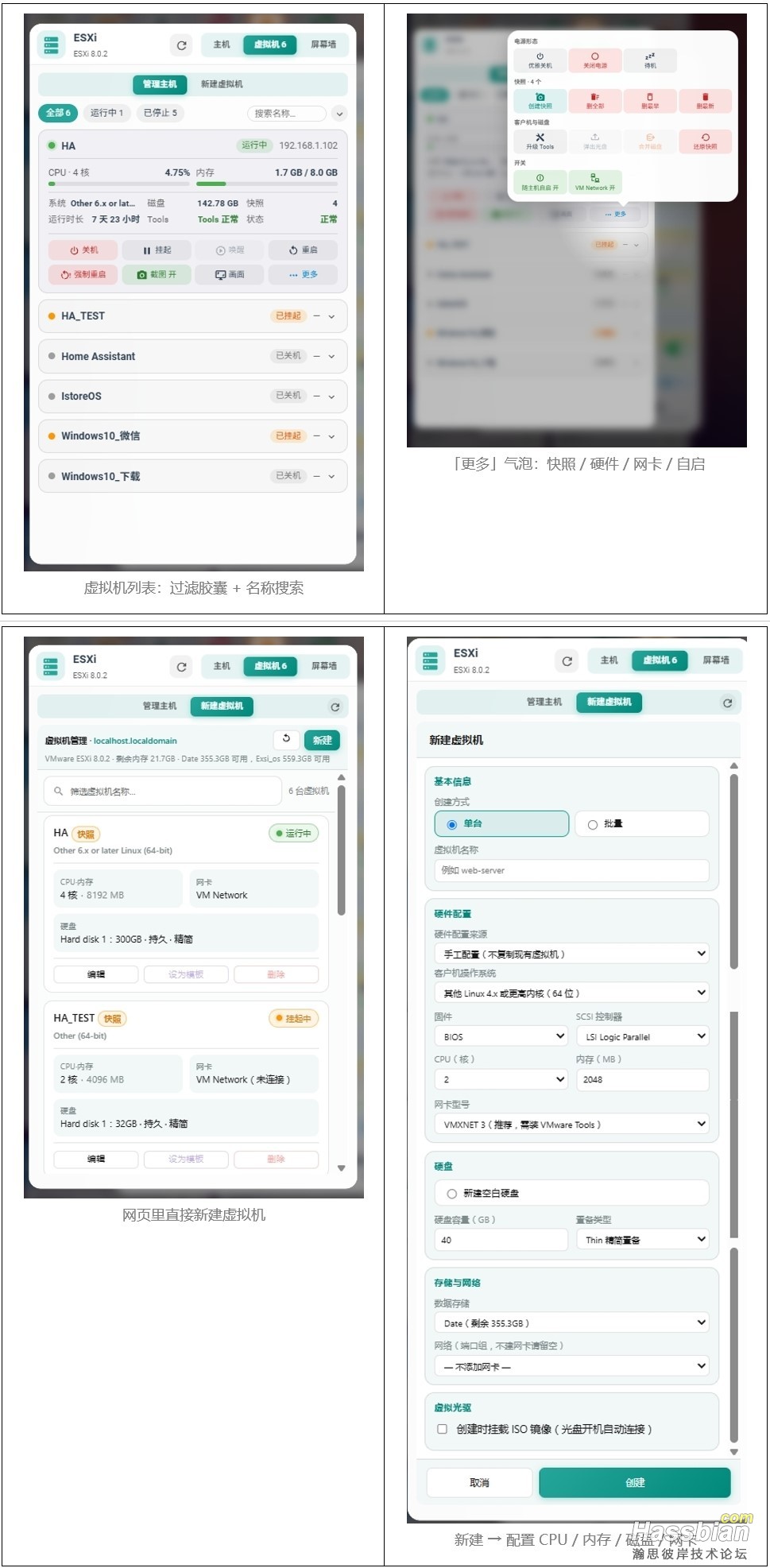
3.2 页面二:虚拟机
• 顶部有状态过滤胶囊(全部 / 运行中 / 已停止)+ 名称搜索框,两者叠加生效; • 每台虚拟机一张卡:电源状态徽标 + IP,CPU / 内存指标(优先用活跃内存,点指标看曲线),六项元信息(系统 / 磁盘 / 快照 / 运行时长 / Tools / 状态,点开详细信息气泡); • 操作行:开机 · 关机 · 挂起 · 唤醒 · 重启 · 强制重启 · 截图 · 画面; • 其余全部收进「更多」气泡(有快照时按钮带提示色):快照五件套、优雅关机、关闭电源、待机、Tools 升级、弹出光盘、合并磁盘、凭据校验、随主机自启、网卡开关 —— 每一项都按电源状态与可用性置灰,点下去会告诉你为什么不能点; • 「画面」打开居中画面窗:teal 标题栏显示虚拟机名 + 截图时刻 + 全屏按钮,标题栏 sticky; • 关机的机器默认折叠成一行,列表不会拉得老长。
3.3 页面三:屏幕墙
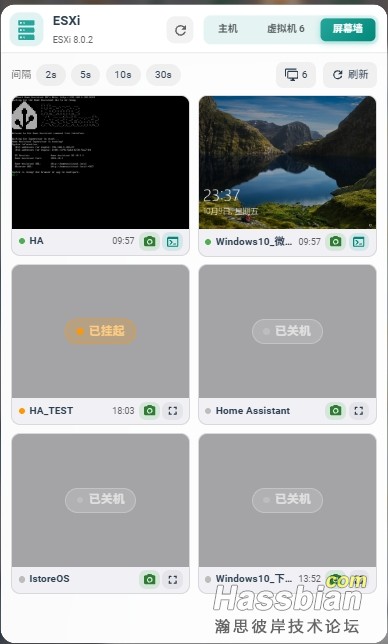
• 一行 2~4 格、最多 8 格,虚拟机超过 20 台自动换成一行 4 个; • 每格 = 实时画面 + 状态条(状态点 / 名称 / 截图时刻 / 截图开关 / 全屏); • 工具栏:「选择上墙的虚拟机」(气泡多选,按钮显示已选台数)+ 截图间隔 + 刷新; • 画面不可用时给明确原因:虚拟机已关机 / 自动截图已关闭 / 暂无画面(等待截图); • 取图走集成的 image.* 实体(HA 官方 image 代理),不自造缓存参数、不额外轮询。 3.4 网页远程控制台:免装客户端
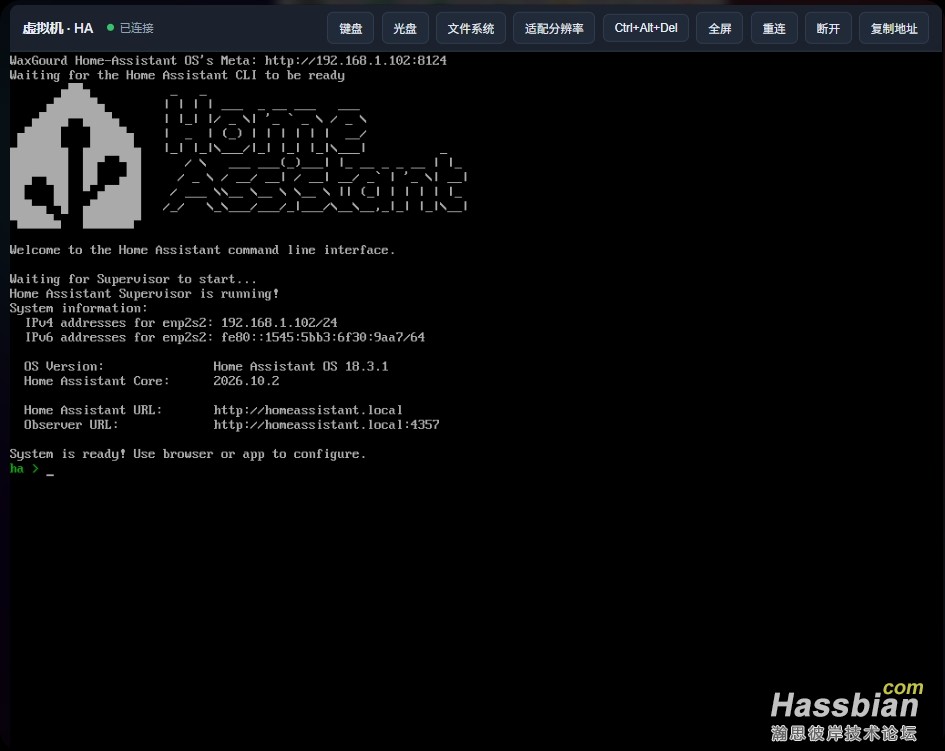
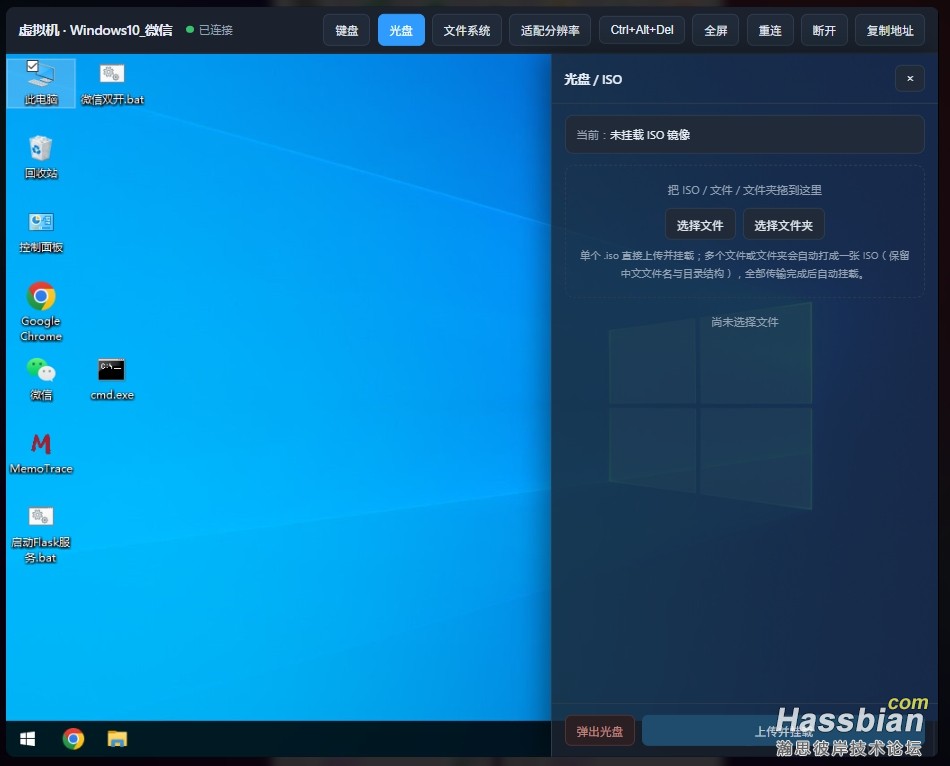
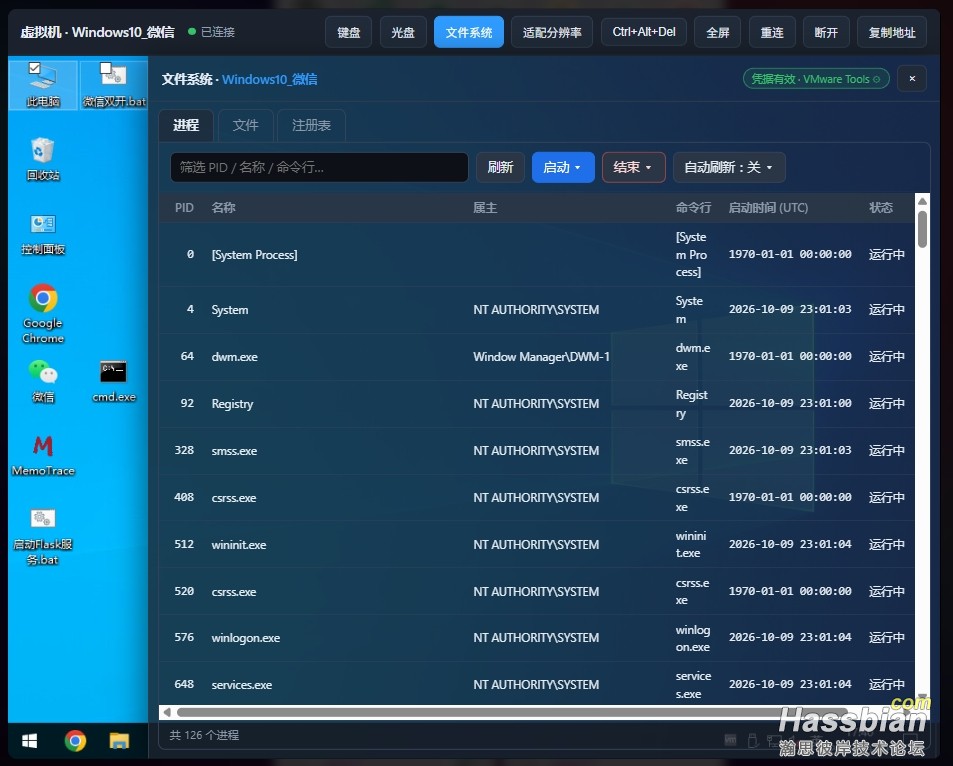
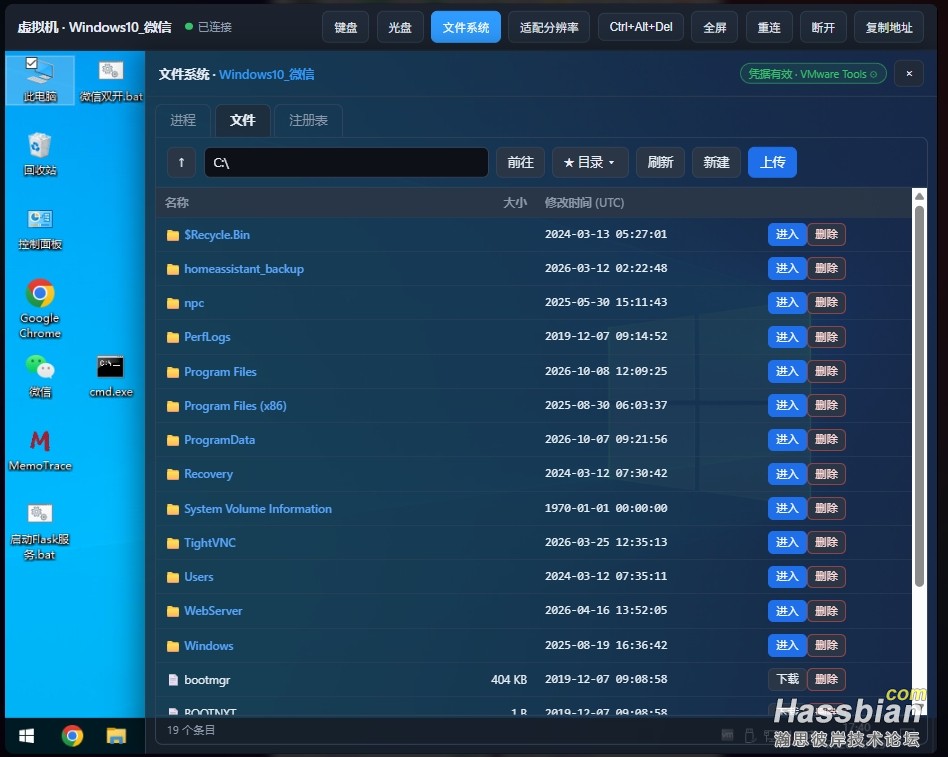
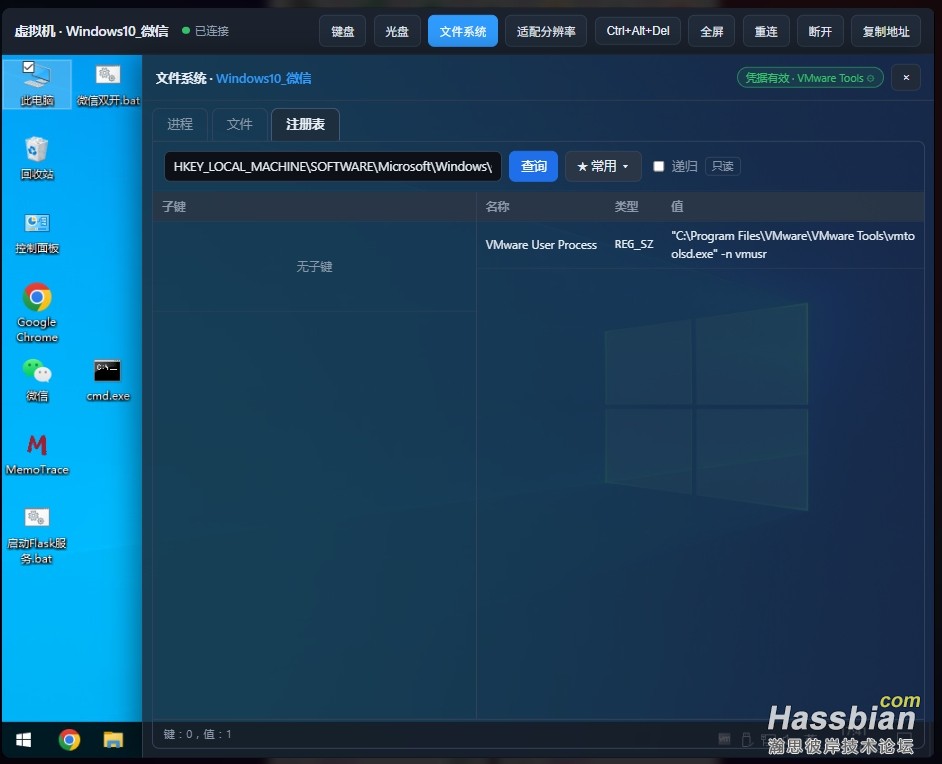
内置同源网页控制台(WMKS /VMRC 自适应,走 ESXi 自己的 WebSocket):不用装 VMware Remote Console,不用放行自签证书,点开就用。 安全模型:链接按虚拟机粒度用 HA 官方的 async_sign_path 签 authSig,24 小时有效;拿到链接只能访问那一台虚拟机;ESXi 的账号密码永远不会出现在页面或前端代码里。
四、核心亮点
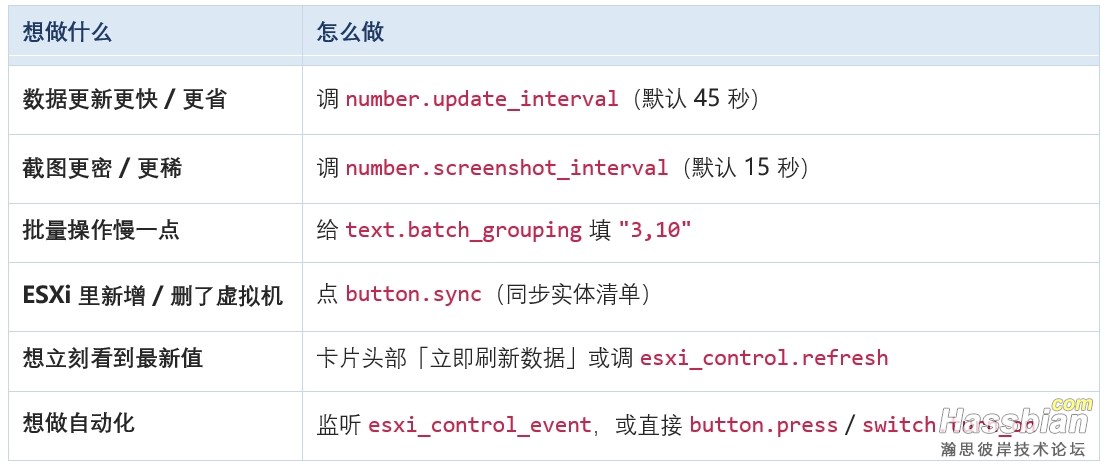
1. 完整的实体树,中文状态,短 entity_id一台主机一个设备、每台虚拟机一个设备,实体按角色自动生成:虚拟机电源状态是中文的(运行中 / 已关机 / 挂起中);默认启用短 entity_id(switch.ha_power 而不是一长串拼音),写自动化不用复制长 id;显示名仍是「设备名 + 中文短名」,界面上完全看不出entity_id 被改过。 2. 真能控:从电源到快照到网卡• 关机分三档:关机(装了 Tools 走优雅关机,否则硬关)、优雅关机、关闭电源(硬断电); • 重启同理:重启智能选择热重启 / 硬重置,强制重启 一律硬重置; • 快照全家族:创建、删除(全部 / 最早 / 最新)、还原; • 网卡热插拔:按 MAC 生成开关,开机状态下也能断开 / 连接某块网卡; • 光盘:上传本地 ISO,或让集成把一个目录自动打包成 ISO 挂载; • 随主机自启:逐台设置,外加主机侧总开关。 开关类实体带乐观状态:提交后界面立刻显示期望值并快速催刷新,长时间没追上就回退真实值。 3. 批量操作,还带节奏控制全部开机 / 全部关机 / 全部关闭电源 / 全部重启 / 全部强制重启 / 全部快照 / 全部截图开关。逐台复用单台逻辑(装了 Tools 的优雅关机、没装的硬关机,行为一致)。想慢一点就给 text.batch_grouping 填 "3,10" —— 每 3 台一批、批间等 10 秒。全过程实时写进 sensor.operation_log(进度 + 滚动日志)。 4. 进到客户机里面干活:双通道
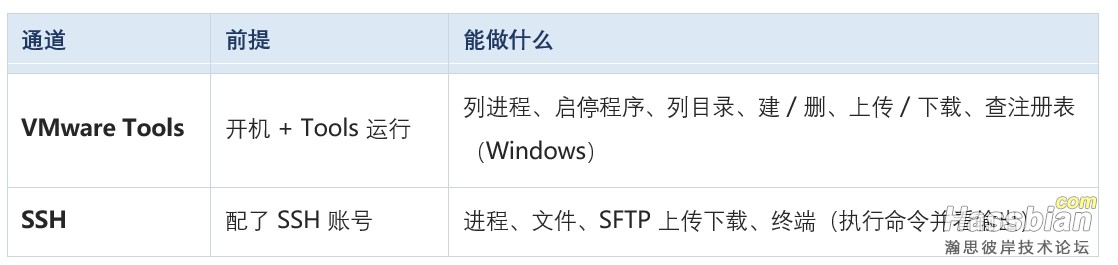
通道自动择优;页面顶栏「系统连接设置」可自助填账号、校验指纹、测试连接 —— 没配凭据也能打开页面。同样的能力注册成了 11 个 HA 服务,返回结构化结果。 终端用的 exec 刻意不注册成服务(只在页面里开放):那等于在客户机里开一个任意命令入口。
5. 网页里就能建虚拟机、改配置主机级虚拟机管理页:浏览清单、新建(空白 / 按现有虚拟机配置克隆)、改配(CPU / 内存 / 加磁盘 / 加改网卡)、磁盘模式、模板开关、删除。危险操作都有二次确认,所有写操作都记在 HA 日志里。 6. 每台机器一张「画面」,画面还能上墙打开某台虚拟机的截图开关,集成按间隔(2~600 秒,默认 15 秒)抓图生成 image 实体。画面走 ESXi 的 /screen,不需要 Tools、不需要登录态,可以贴成屏幕墙,也可以点开看大图 / 全屏。 7. ESXi 的事件,直接进 HA 的自动化每 15 秒读一次 ESXi 事件收集器:最新 20 条进传感器属性,每条新事件同时派发到 HA 事件总线(esxi_control_event)并写进日志簿。「虚拟机异常关机」「主机进入维护模式」可以直接触发自动化。 8. 一键断掉所有远程入口switch.esxi_remote_desktop 是浏览器侧所有入口的总闸。关掉立刻:清空所有设备的「访问」链接 → 控制台 / 来宾 / 管理页一律 403 → 正在运行的控制台 WebSocket 被逐个关闭。需要临时收紧权限时,一个开关就够。
五、三分钟上手
1. 安装集成地址回复可见
2. 手动安装:把 esxi_control 目录放进 <config>/custom_components/ 后重启 HA。依赖 pyvmomi / pycdlib / asyncssh 由 HA 自动安装。 2. 添加并勾选监控项设置 → 设备与服务 → 添加集成 → ESXi Control→ 填主机地址、端口(443)、账号密码(自签证书保持 verify_ssl 关闭)。四个开关(主机 / 数据存储 / 许可证 / 虚拟机)默认全开。 3. 装一张房间精灵卡片最省事:一张常显卡片,只给聚合实体。
type:custom:room-elves-card
standalone_type:esxi
entity:sensor.esxi_all_entities
name: 虚拟化
也可以做成点击弹出的独立面板,只显示指定设备。
type:custom:room-elves-card
tap_action:
  action: card
  card:
    type: esxi
    name: ESXi 主机
    hosts: 主机            # 只保留这台主机
    exclude: ESXi 统计     # 排掉集成的兜底设备
    show_screen: true
    confirm_power_off: false   # 关机不再二次确认
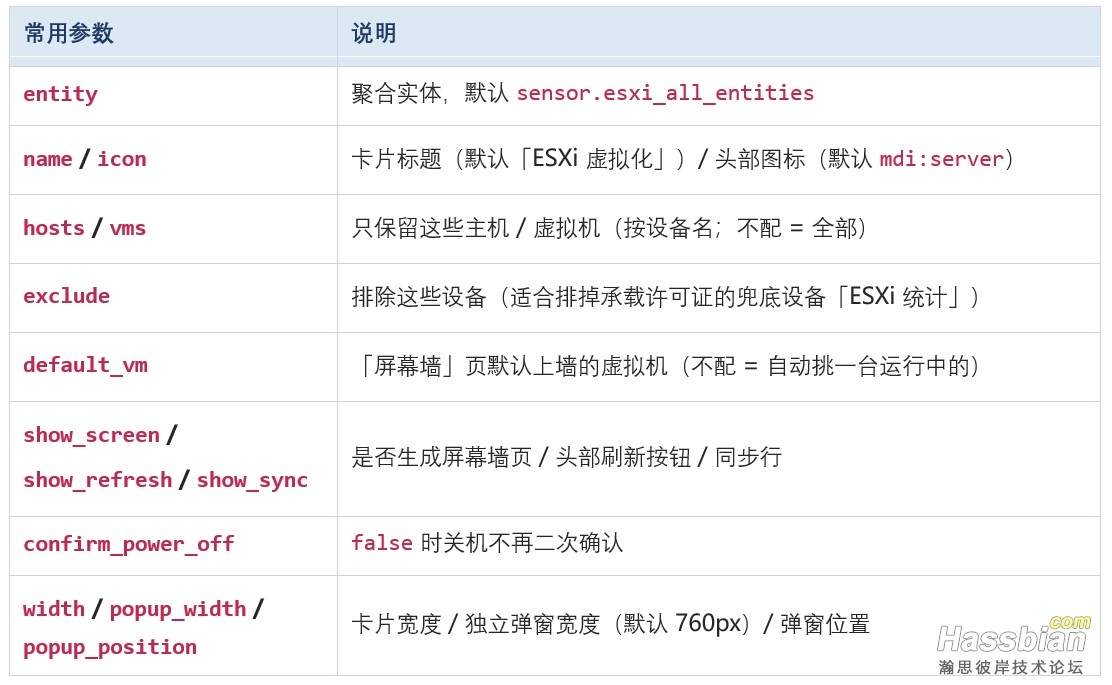
卡片按「设备名 + 中文短名」识别角色(而不是按 entity_id 后缀),所以中文名的虚拟机照样认得,也不用担心以后改 id。 4. 按需微调
 六、速览
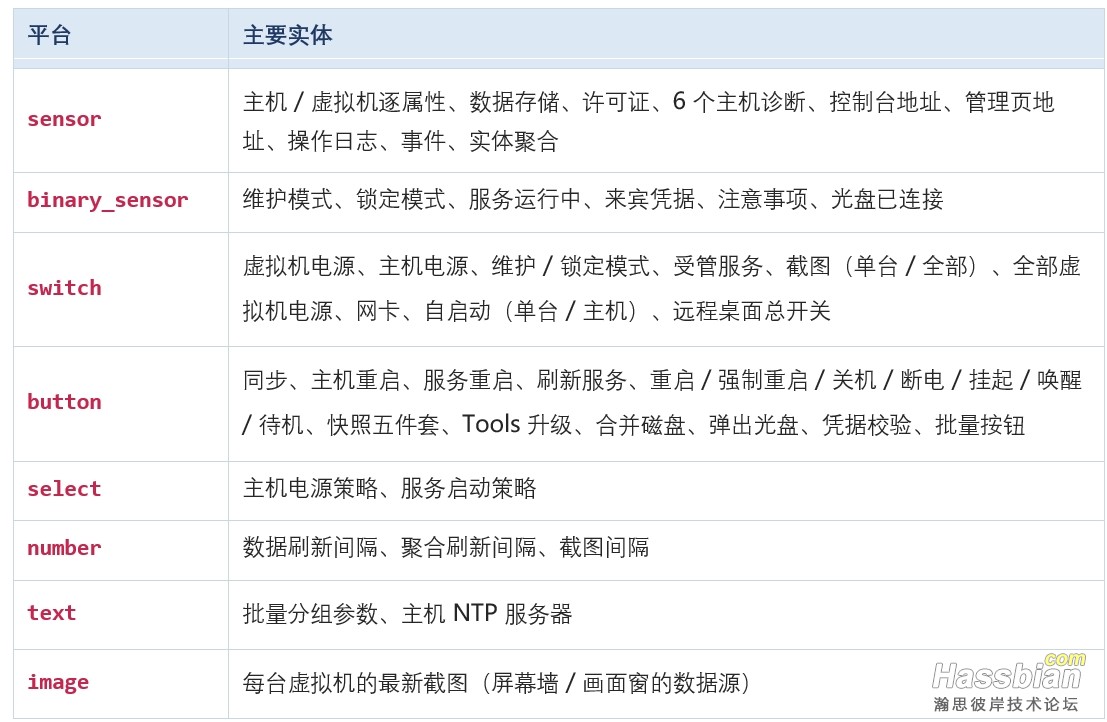
平台与实体
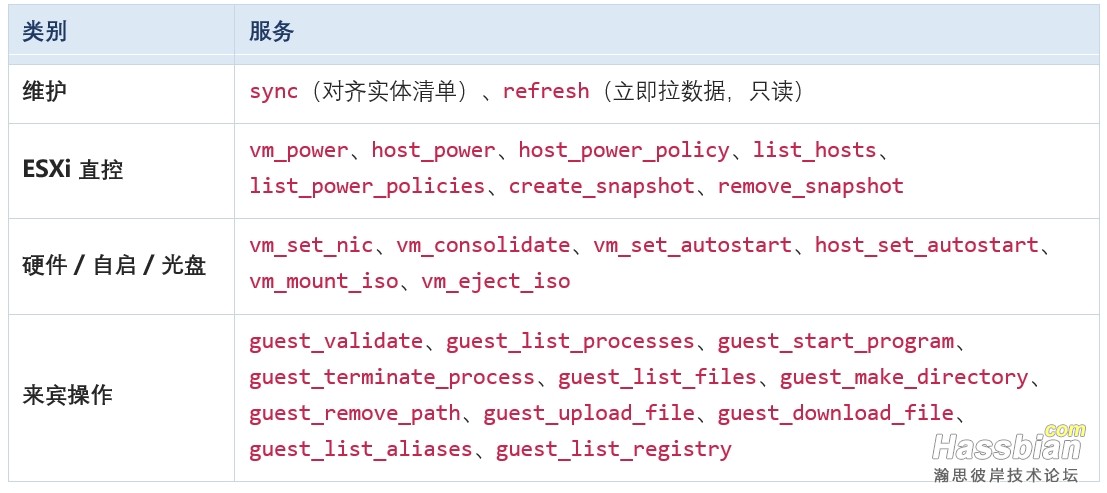
服务(全部前缀 esxi_control.)
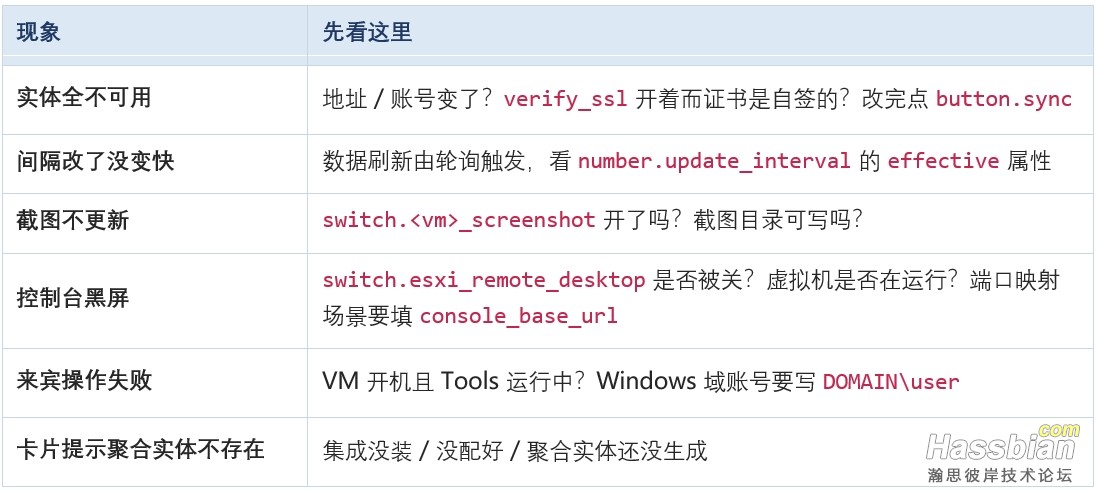
常见问题
需要知道的限制1. ESXi 里新增 / 删除 / 改名虚拟机后,需要点button.sync 才会同步实体清单(集成不自动增删)。 2. 删除实体是从注册表永久移除;内置三道防误删守卫(ESXi 不可达时只新增不删除)。 3. 「强制重启」是硬重置,未落盘的数据会丢。 4. 来宾注册表只在 Windows + VMwareTools 下可用;终端 / exec 只在 SSH 通道下可用。 5. 控制台 / 来宾 / 管理页的链接 24 小时有效,拿到即可访问对应虚拟机,请妥善保管。 6. 操作日志只在内存里,HA 重启即清空。
七、典型场景
• 家庭实验室:一台 ESXi 跑软路由、NAS、HA、开发环境 —— 房间精灵一张卡管全场,配合批量操作做「下班关机、上班开机」; • HA 自己跑在虚拟机里:用别的设备上的 HA 管它所在的 ESXi,配合远程桌面总开关按需开放控制台; • 需要远程运维的客户机:不装 TeamViewer,控制台 + 来宾通道传补丁、改注册表、开终端; • 喜欢看状态的:屏幕墙 + 主机页曲线,一眼扫过全场。
八、鸣谢
本集成主要由 撸大师 开发。小到实体命名与短entity_id 体系、大到网页控制台、来宾操作双通道、批量操作与操作日志,以及与「房间精灵」卡片的一整套联动设计,都是他一点点打磨出来的成果 —— 如果你觉得好用,功劳主要归他。
| 


 发表于 2026-10-29 10:23:43